Cette publication a pour objectif de mettre en évidence un usage avancé, souvent méconnu et peu documenté, de la famille système « garde-corps » dans Revit. Il s’agit d’un détournement fonctionnel de cette famille, permettant de repousser ses limites au-delà de sa vocation initiale.
Cet usage alternatif peut s’avérer particulièrement pertinent dans des contextes de modélisation répétitive ou complexe, en offrant une solution efficace pour optimiser la productivité tout en conservant un niveau de paramétrage élevé.
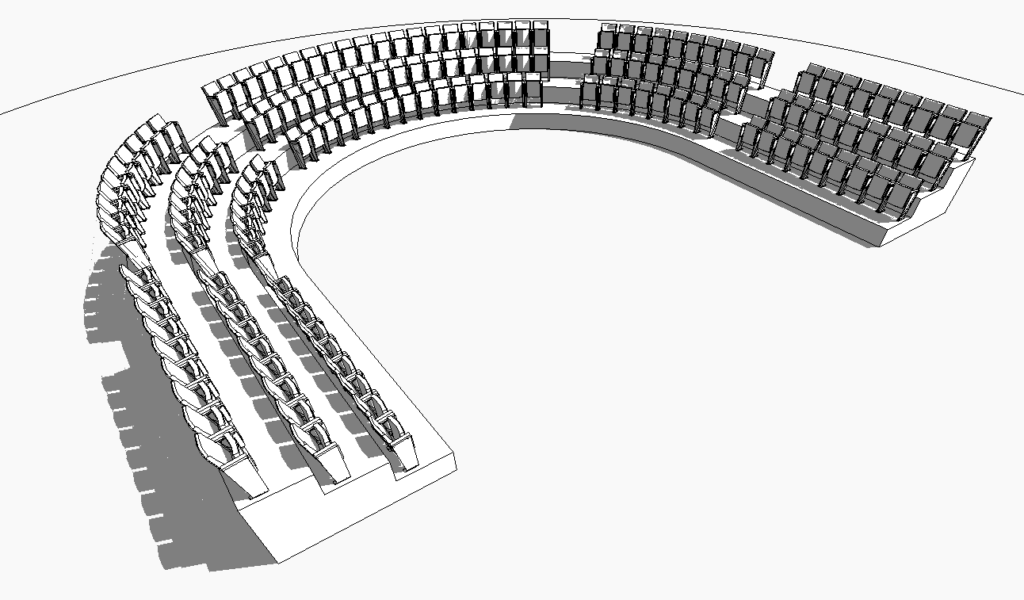
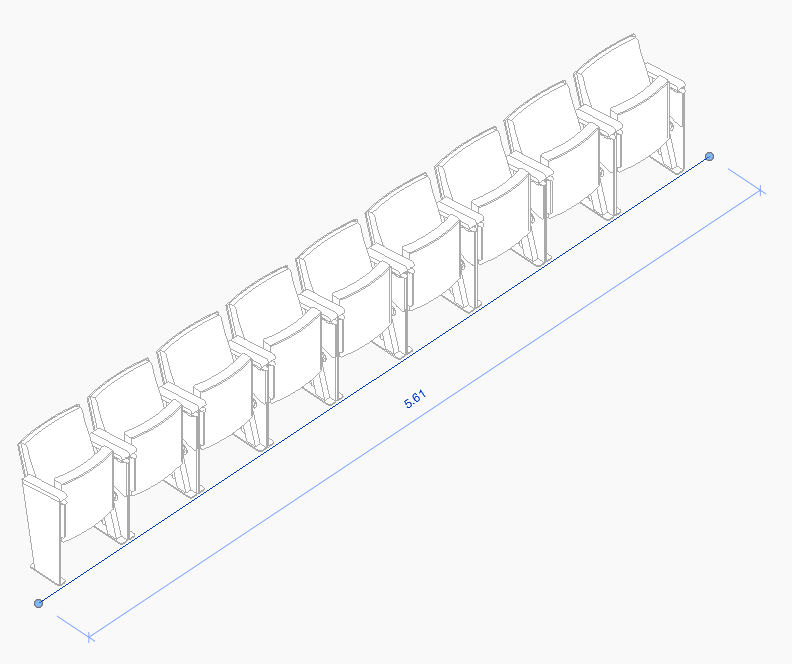
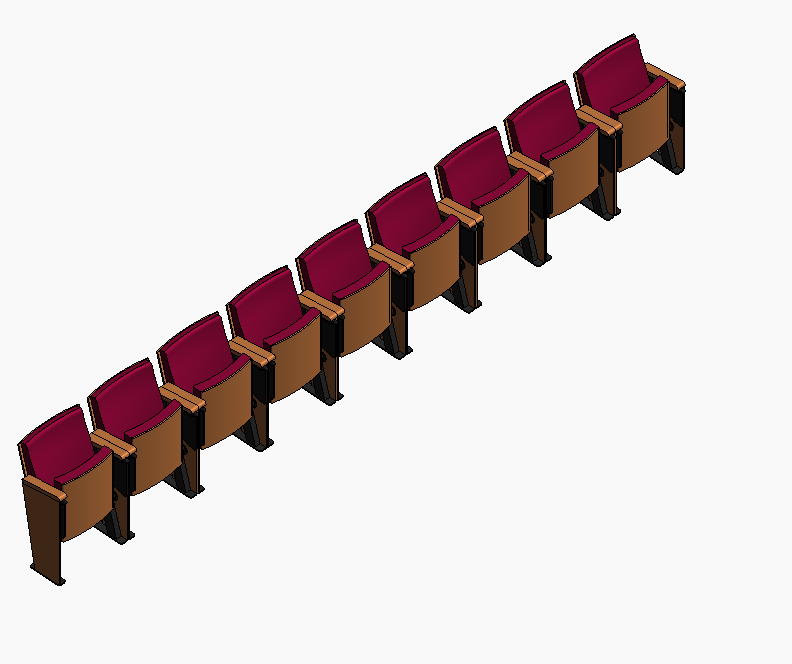
Dans l’exemple qui suit, nous allons illustrer cette approche en exploitant la famille garde-corps pour modéliser des rangées de sièges, dans le cadre de la création d’un amphithéâtre (fig. 2). Plus précisément, nous utiliserons le composant « barreau » de la famille garde-corps, que nous adapterons pour représenter chaque siège de manière paramétrable.
Cette méthode présente plusieurs avantages : elle permet une génération rapide des rangées, une gestion précise des espacements et une adaptabilité à différentes hauteurs et orientations, autant de paramètres souvent difficiles à gérer efficacement avec des familles standards.
Création d’un famille de siège dans la catégorie barreau
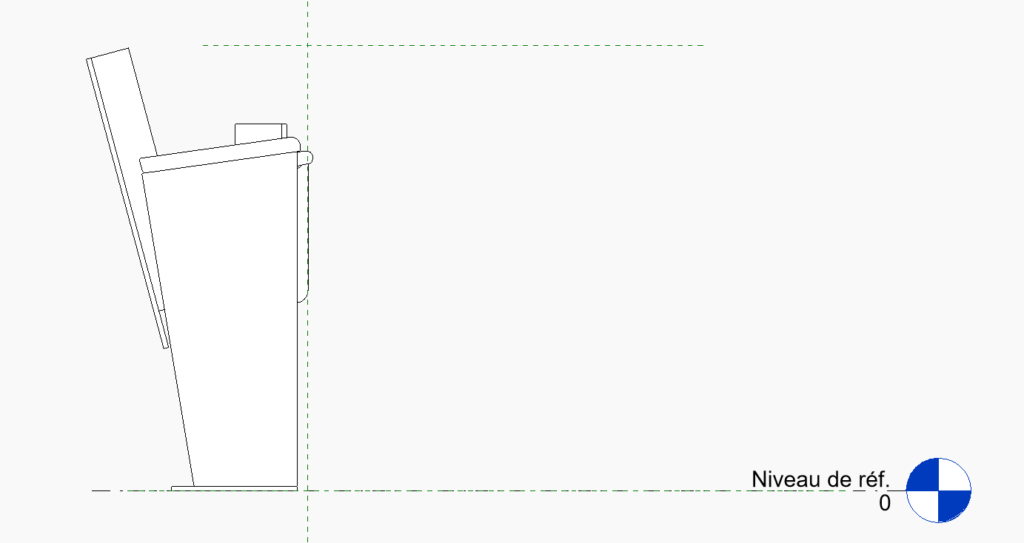
La première étape de création du système de garde-corps dédié à la modélisation de rangées de sièges consiste à insérer un objet « siège » (fig. 3) dans une famille de type barreau, construite à partir du gabarit Barreau métrique.
1 . Créez une nouvelle famille en utilisant le gabarit Barreau métrique.
2 . Depuis l’onglet Insérer, cliquez sur Charger la famille, puis sélectionnez la famille siège.rfa.
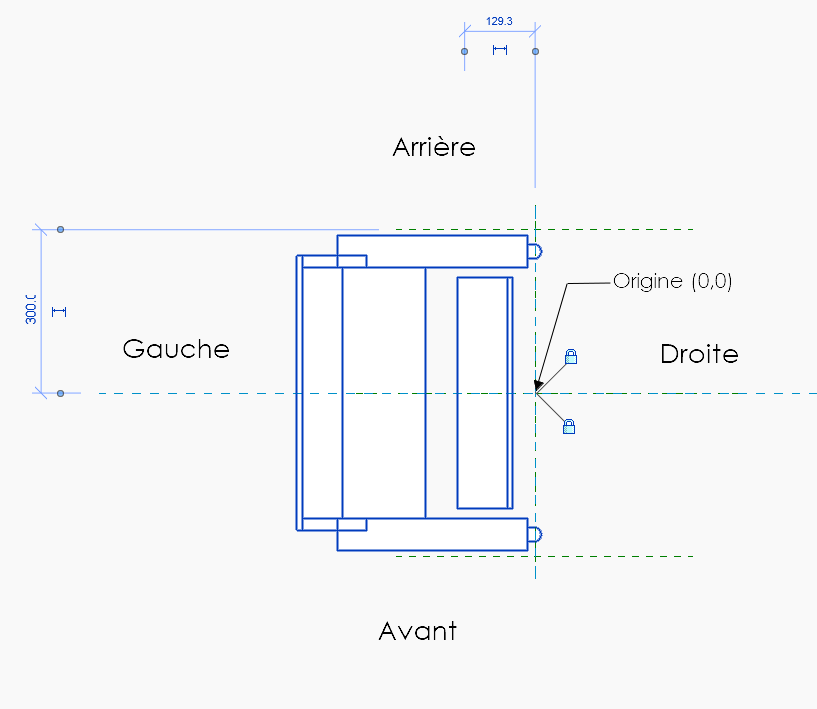
3 . Positionnez la famille importée de façon adéquate : ici, le point milieu de la face droite du siège est aligné sur l’origine de la famille barreau. Cette origine correspond à un point de la trajectoire du garde-corps. L’orientation correcte du composant est essentielle pour assurer son bon positionnement dans la modélisation finale.
4 . Sauvegardez la famille de barreau avec un nom explicite, par exemple BSièges.rfa, puis chargez-la dans le projet Revit.
Configuration du composant barreau dans la famille de garde-corps
Activez l’outil Garde-corps via l’onglet Architecture du ruban. Une esquisse peut être tracée immédiatement, mais il est recommandé de configurer un type de garde-corps adapté avant de procéder.
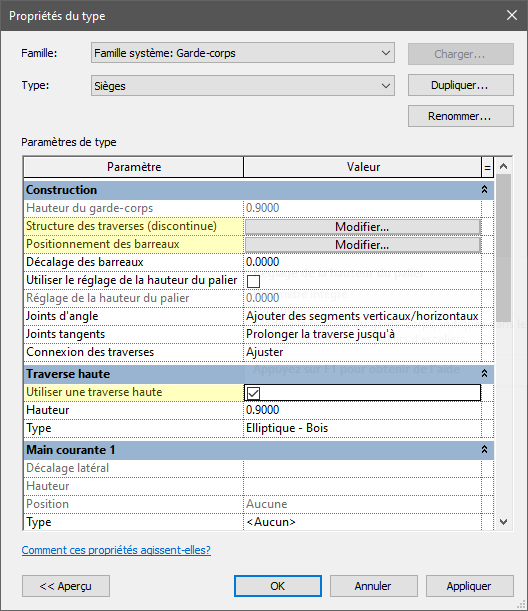
2 . Dans le sélecteur de type, choisissez un type de garde-corps ou conservez le type courant, puis cliquez sur Modifier le type (figure 9). Dupliquez ce type et nommez-le par exemple Sièges pour créer une nouvelle configuration dédiée..
3 . Paramétrez les différents composants : désactivez tous les éléments inutiles, ne conservez que les barreaux nécessaires à la modélisation.
a. Structure générale du garde-corps
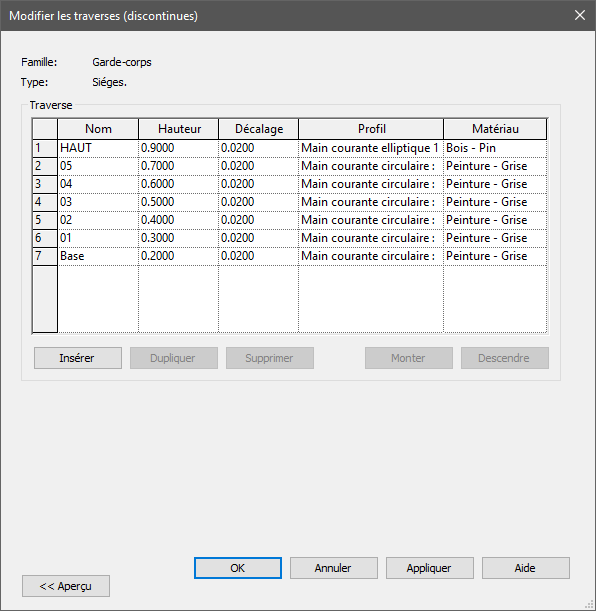
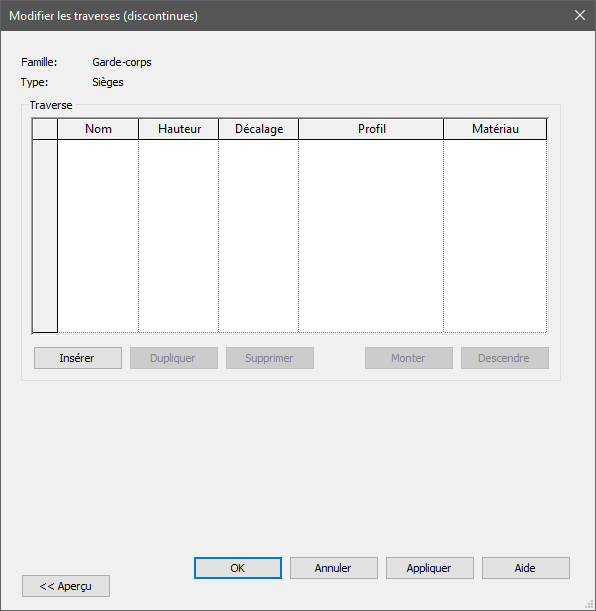
- Cliquez sur Modifier en regard de Structure des traverses : dans la fenêtre qui s’ouvre, supprimez tous les profils présents.
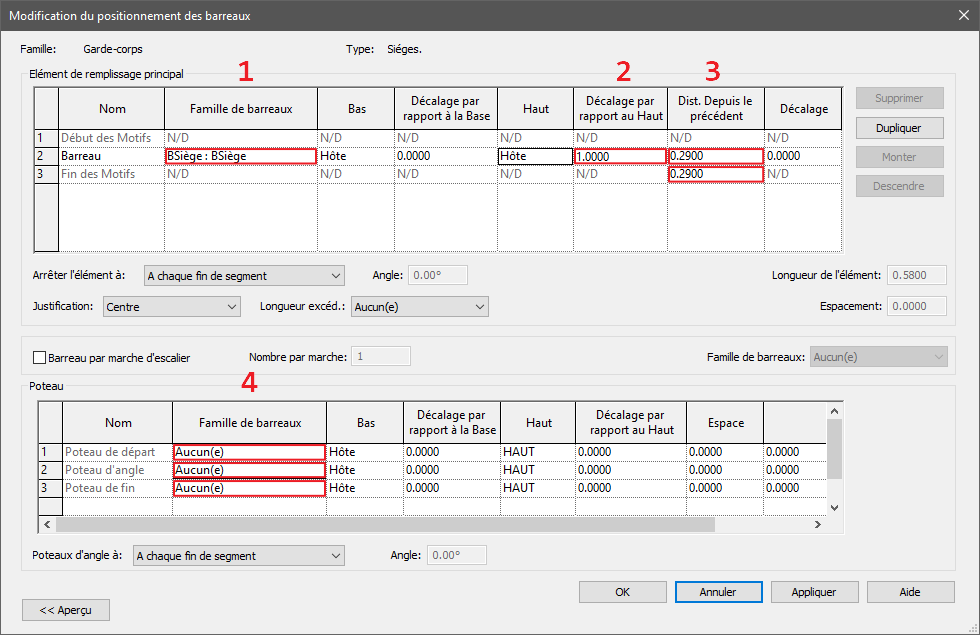
Cliquez ensuite sur Modifier à côté de Positionnement des barreaux.
Dans la zone Élément de remplissage principal :
- Sélectionnez la famille de barreau BSièges dans la liste déroulante.
- Définissez l’hôte comme étant Haut, ce qui nécessite la saisie d’un décalage par rapport au haut (par exemple une valeur non nulle).
- Indiquez la distance souhaitée entre deux sièges.
Dans la zone Poteau : 4. Définissez le type de poteau sur Aucun(e) pour :
- Poteau de départ
- Poteau d’angle
- Poteau de fin
Remarque : dans certains cas complexes, l’utilisation des poteaux peut être envisagée pour répondre à des besoins spécifiques.
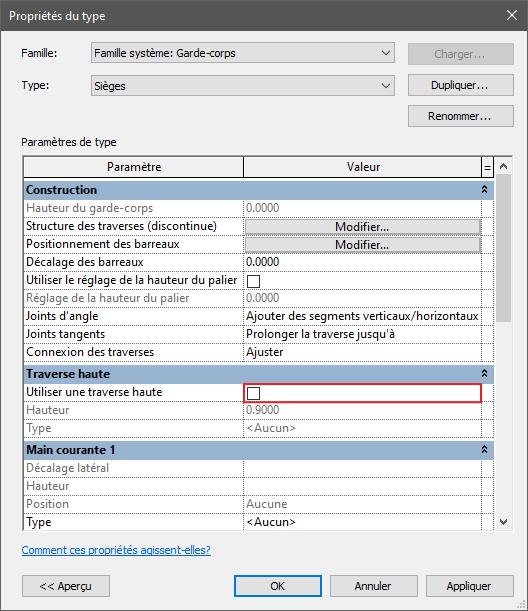
b . Paramètres de la traverse haute
- Désactivez l’utilisation de la traverse haute (voir fig. 15).
c . Paramètres des mains courantes 1 et 2
- Si un type de main courante est activé, choisissez <Aucun> dans la liste déroulante pour le désactiver.
Modélisation de la famille garde-corps de type Sièges
1 .Avant de tracer la ligne d’esquisse, il est recommandé d’activer l’option Aperçu (figure 16), ce qui permet de visualiser en temps réel le positionnement des sièges (figure 17).
Ce procédé vous permettra de générer rapidement des rangées complètes de sièges, parfaitement alignées et adaptables à divers contextes architecturaux, tout en bénéficiant de la flexibilité et de la puissance des familles système dans Revit.