Utilisation des volumes conceptuels dans Revit

Rendu 3D d'une tour résidentielle vitrée modélisée à partir d'un volume conceptuel Revit

Le projet illustré dans cet article provient d’une observation libre sur Google Maps. Il ne s’agit pas d’un cas d’étude officiel, mais d’un exemple fictif sélectionné dans le seul but de démontrer les possibilités offertes par les volumes conceptuels dans Revit, notamment dans le contexte de formes complexes et de grandes structures architecturales.

Ce modèle permet de tester et illustrer des méthodes de conception qui exploitent la modélisation volumique avancée, sans lien contractuel ou commercial avec un projet réel. Il sert de base pédagogique pour comprendre comment Revit peut être utilisé dès les phases amont du projet, lorsque la forme globale de l’ouvrage est encore en cours de définition.

Photo Google Street View de l'immeuble réel ayant inspiré le volume conceptuel Revit

Création d’un volume conceptuel

Tout d’abord, il est nécessaire de créer la forme conceptuelle souhaitée. Pour ce faire, Revit propose plusieurs gabarit de travail :

La création de  volumes in situ :

  • Composant → Créer in situ → choisir Volume (fig.1)    
  • Volume et Site → Volume in situ (fig.2)
Icônes du ruban Revit pour les commandes Placer un composant et Créer in situ
fig.1
Groupe Volume conceptuel du ruban Revit avec les boutons Volume in situ et Placer un volume
fig.2

La création de  volumes à partir d’une famille de chargeable : 

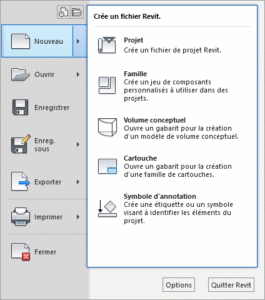
  • Fichier → Nouveau → Famille – Choisir gabarit de famille “Volume métrique” dans le dossier Volume conceptuel (fig.3)

ou

  • Fichier → Nouveau → Famille →Volume conceptuel – Choisir gabarit de famille “Volume métrique” (fig.4)
Menu Nouveau fichier Revit avec l'option Famille sélectionnée
fig.3
Menu Nouveau fichier Revit avec l'option Volume conceptuel sélectionnée
fig.4

Les outils de création de formes pour les volumes conceptuels, qu’ils soient in situ ou dans des familles chargeables, sont identiques, quel que soit l’environnement de travail choisi. Ces outils permettent aux utilisateurs de générer des volumes de manière intuitive et efficace, en exploitant des fonctionnalités communes comme l’esquisse, l’extrusion, le balayage ou la révolution.

Cependant, les environnements diffèrent selon que l’utilisateur opte pour la création d’un volume « in situ » ou pour une « famille chargeable » :

  1. Volume « in situ »
    Ce mode de création est utilisé directement dans le projet. Il est idéal pour des besoins spécifiques ou contextuels, comme des volumes uniques ou des éléments de conception qui n’ont pas vocation à être réutilisés dans d’autres projets. L’avantage est une intégration immédiate dans le modèle global, mais il peut être moins performant pour des éléments nécessitant une réutilisation ou un contrôle précis.
  2. Famille chargeable
    Les volumes créés en tant que familles chargeables sont conçus indépendamment du projet principal et peuvent être importés ou réutilisés dans plusieurs modèles. Cette méthode convient particulièrement pour des éléments standardisés ou modulaires, offrant ainsi un meilleur contrôle sur les paramètres.

Toutefois cette initiation vise uniquement à analyser et à comprendre les cas pertinents où l’utilisation de volumes conceptuels apporte une réelle valeur ajoutée au projet. Elle ne s’attarde pas sur les détails des outils de création des volumes, mais plutôt sur les principes directeurs permettant de décider quand et pourquoi utiliser un volume conceptuel. L’objectif est donc d’aider les utilisateurs à évaluer les avantages et les limites de ces volumes dans des contextes spécifiques.

Volume conceptuel Revit en vue 3D filaire de la tour et du podium
fig.5 Forme de volume

Le volume peut être créé directement dans l’environnement du projet, ce qui correspond à une création in situ, ou bien il peut être chargé dans le projet à partir d’une famille de volume conceptuel.

Création des sols

Avant de procéder à la création des sols à partir du volume, il est essentiel de positionner tous les niveaux de votre projet avec les altimétries appropriées. Dans cet exemple, le bâtiment comporte 33 niveaux de sol pour une hauteur totale de 110 m.

Élévation Revit du volume conceptuel avec les repères de niveaux du projet
fig.6 Vue en élévation de la forme dans l’environnement du projet
Volume conceptuel Revit en vue 3D avec les repères de niveaux affichés sur les faces
fig.7 Forme sélectionnée par l’utilisateur

Lorsque vous sélectionnez une forme de volume dans Revit (comme illustré à la fig.7), un menu contextuel intitulé Sols de volumes (fig.7) s’affiche automatiquement. Ce menu est un outil essentiel pour générer des sols basés sur les volumes conceptuels.

Ruban Revit onglet Volume et site avec les boutons Toit, Mur et Sol du groupe Modèle par face
fig.8 Menu Sols de volumes

Cliquez sur le bouton Sols de volumes. Une fenêtre(fig.9) s’ouvre alors pour configurer les paramètres des sols à générer.

Ruban Revit onglet contextuel Modifier volume avec le bouton Sols de volumes en évidence
fig.9 Forme sélectionnée par l’utilisateur

Définition des niveaux :
Le système identifie automatiquement les niveaux présents dans votre projet. Vous pouvez choisir les niveaux pour lesquels vous souhaitez créer des sols. Ces niveaux doivent correspondre à ceux placés auparavant dans le projet, avec des altimétries correctement définies.

Création des sols :
Après avoir sélectionné les niveaux souhaités, validez l’opération. Revit génère alors les sols correspondants, en suivant les contours du volume pour chaque niveau sélectionné.

Fenêtre Revit Sols de volumes avec la liste des niveaux à cocher pour générer les sols
fig.10 Création des sols de volumes

Création de la nomenclature de surface des sols

Une nomenclature de surface de sol de volumes permet de présenter des données détaillées sur les surfaces associées au volume conceptuel proposé. Voici les étapes détaillées pour créer telle nomenclature.

Accéder à l’outil de nomenclature :

  • Allez à l’onglet Vue → Cliquez sur Nomenclature/Quantités dans le groupe Créer.

Choisir la catégorie :

  • Dans la fenêtre qui apparaît, sélectionnez la catégorie Sols de volumes.

Donnez un nom explicite à la nomenclature, comme  par exemple Surface des sols.

Volume conceptuel Revit en vue 3D avec les sols générés à chaque niveau en violet
fig.11 Fenêtre de configuration

Dans la fenêtre de configuration de la nomenclature :

  • Cliquez sur Modifier au regard de la cellule Champs ajoutez les champs pertinents en les sélectionnant dans la liste disponible :
    • Niveau : Pour savoir à quel niveau le sol est lié.
    • Surface au sol: Ce champ contient la surface brute du sol de volume.
    • Paramètre calculé : Cliquez sur ∱x (paramètre calculé) dans la fenêtre qui apparaît :

Donnez un nom au paramètre, par exemple Surface habitable estimée.

Type  : Choisissez Surface pour que le calcul soit exprimé en m².

Formule : Saisissez une formule pour effectuer des ajustements exemples : 

Ajout d’un coefficient : Si la surface habitable représente 95 % de la surface brute, utilisez la formule : Surface au sol * 0.95

Propriétés de la nomenclature Revit avec les onglets Filtre, Tri/Regroupement et Mise en forme
fig.12 ∱x ou paramètre calculé
  • Cliquez sur Modifier au regard de la cellule Tri/Regroupement de la fenêtre de configuration :
    • Triez les données par Niveau pour regrouper les surfaces par étage.
    • Activez l’option Afficher les totaux pour obtenir des surfaces cumulées.
Boîte de dialogue Revit Valeur calculée avec la formule Surface au sol multipliée par 0,95
fig.13 Onglet Tri/Regroupement
  • Cliquez sur Modifier au regard de la cellule Mise en forme de la fenêtre de configuration : 
    • Choisir le champ Surface de sol Sélectionnez Calculer des totaux pour obtenir la surface totale.  Sélectionnez le champ Surface habitable estimée et répétez la procédure décrite précédemment.
Onglet Tri/Regroupement de la nomenclature Revit trié par Niveau avec totaux généraux
fig.14 Onglet Mise en forme
Onglet Mise en forme de la nomenclature Revit configurant l'en-tête du champ Surface au sol
fig.15 Nomenclature : Estimation des surfaces du projet
Nomenclature Revit des surfaces de sol et habitables générées par niveau avec total général
fig.16 Toit par face, Mur par face, Sol par face

Les outils Mur par face, Sol par face, et Toit par face sont des fonctionnalités puissantes de Revit qui permettent de transformer rapidement des surfaces de volumes conceptuels en éléments de construction. Ces outils sont essentiels pour convertir un modèle conceptuel en un modèle détaillé.

Volume conceptuel Revit avec toit et sols générés par face en jaune et violet

Avantages de cette méthode :

  • Précision : Les sols s’alignent automatiquement sur la géométrie du volume conceptuel, garantissant une correspondance parfaite.
  • Gain de temps : Cette fonctionnalité évite de dessiner manuellement les contours des sols et des murs.
  • Flexibilité : Si le volume est modifié ultérieurement, les sols associés peuvent être mis à jour pour refléter ces changements.

Cette fonctionnalité est particulièrement utile pour les projets où des études préliminaires ou des conceptions architecturales complexes nécessitent une itération rapide et précise.

En y consacrant quelques heures de plus, voici ce que nous avons pu réaliser.

Élévation filaire Revit du modèle détaillé final de la tour et du podium
Vue axonométrique filaire Revit du modèle final de la tour avec balcons détaillés
Vue 3D ombrée Revit du modèle détaillé final de la tour et du podium avec balcons

Autres articles

Panier