
Ce document répertorie les commandes disponibles à travers le menu Revit. Il propose de jeter un regard précis sur les outils trop souvent ignorés. Ce document présente l’ensemble des commandes accessibles depuis le menu de Revit.
Il a pour objectif d’offrir une vue claire, structurée et complète des outils intégrés au logiciel.
En mettant en lumière des fonctionnalités souvent méconnues ou sous-utilisées, il vise à aider les utilisateurs à mieux exploiter les possibilités offertes par Revit, à optimiser leurs workflows et à découvrir des options avancées susceptibles d’améliorer leur productivité au quotidien.
Onglet Fichier
L’onglet Fichier centralise l’ensemble des commandes liées à l’accès, à la gestion, à l’exportation et à l’impression des documents Revit. Il constitue le point d’entrée pour créer de nouveaux projets, ouvrir des fichiers existants, gérer les sauvegardes, et configurer les formats d’échange avec d’autres logiciels

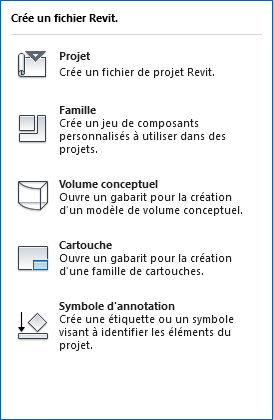
Nouveau : Permet de créer de nouveaux fichiers à partir de gabarits préconfigurés. Il constitue le point d’entrée pour démarrer un projet BIM, concevoir une famille paramétrique ou élaborer des volumes conceptuels.
-
- Projet : démarre un nouveau projet Revit basé sur un gabarit (architecture, structure, MEP…).
- Famille : Accède à l’ensemble des gabarits de familles disponibles, classés par catégories (mobilier, portes, fenêtres, annotation, etc.).
- Volume conceptuel : Permet de créer des formes conceptuelles paramétriques à partir du gabarit dédié.
- Cartouche : Accède aux gabarits permettant de créer ou personnaliser des cartouches de feuilles.
- Symbole d’nnotation: Ouvre les gabarits dédiés aux symboles (étiquettes, symboles graphiques, repères…)
Ouvrir : Ce sous-menu permet d’accéder aux fichiers déjà existants, qu’ils soient locaux ou hébergés dans le cloud.

- Modèle cloud : Accède aux modèles cloud
- Projet : Ouvre un projet Revit (.rvt)
- Famille : Ouvre une famille Revit (.rfa).
- Fichier Revit : Accès général à tous les fichiers Revit.
- Composant de construction : Introduit un composant, à partir d’un fichier ADSK (format rarement utilisé)
- IFC : Ouvre un fichier IFC, format interopérable pour l’échange de données BIM.
- Options IFC : Permet d’accéder aux fichiers gabarit IFC disponibles
- Exemples de fichiers : Permet d’ouvrir les projets exemples fournis par Autodesk.
Enregistrer : Sauvegarde le fichier dans son emplacement actuel.
Enregistrer sous : Permet d’enregistrer le document sous un autre nom ou un autre emplacement.
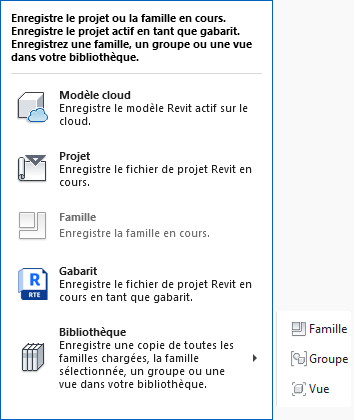
- Modèle cloud : Sauvegarde vers un modèle hébergé dans sur le cloud
- Projet : Enregistre le projet sous un nouveau fichier .rvt.
- Famille : Enregistre la famille sous un fichier .rfa.
- Gabarit : Enregistre le projet actif en tant que gabarit (.rte).
- Bibliothèque :
- Famille : Exporte toutes les familles du projet actuel au format .rfa.
- Groupe : Sauvegarde les groupes en tant que fichiers de projet.
- Vue : Exporte les vues sélectionnées sous forme de projets isolés.
Exporter : La commande Exporter fournit un large éventail de formats d’échange au travers de plusieurs catégories.
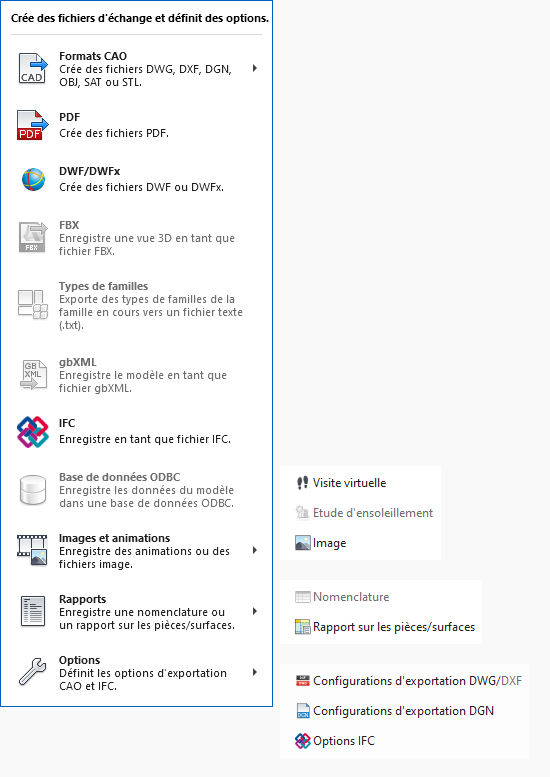
- Format CAO :
-
- DWG / DXF / DGN : Interopérabilité avec AutoCAD et MicroStation.
- OBJ / STL / ACIS : Export 3D pour fabrication, simulations ou logiciels tiers.
- PDF : Export de vues ou de feuilles au format PDF.
- DWF/DWFx : Format Autodesk pour les documents numériques.
- FBX : Export 3D complet (géométrie + matériaux) vers 3ds Max, Unity, Unreal…
- Types de familles : Génère un fichier TXT listant les paramètres de types accessibles dans une famille — utile pour gérer les variantes, éditer ou échanger des configurations.
- gbXML : Export dédié aux analyses énergétiques et thermiques des bâtiments (logiciels d’analyse environnementale).
- IFC : Export structuré du modèle BIM sous format IFC pour interopérabilité complète.
- Base de données : Génère une base de données structurée permettant d’extraire :
-
-
- les catégories (murs, fenêtres, pièces…)
- les paramètres (matériaux, contraintes, dimensions…)
- les relations entre éléments
Compatible avec de nombreux outils (SQL Server, Access, MySQL, etc.).
-
- Images et animations : Cette section regroupe l’ensemble des outils permettant d’exporter des rendus visuels, des simulations ou des contenus graphiques issus du projet.Image : Enregistre une vue du projet au format image (JPEG, PNG, TIFF, etc.,). Cet outil est utilisé pour exporter des rendus, des visualisations 3D, des perspectives ou toute vue graphique destinée à la communication ou à la documentation du projet.
- Visite virtuelle : Permet d’enregistrer une visite interactive du modèle sous forme de séquence vidéo (format AVI) ou sous forme d’images.
- Etude d’ensoleillement : Génère et sauvegarde une simulation d’ensoleillement au format vidéo AVI ou image.
- Rapports : Ce sous-menu concerne les paramètres permettant de contrôler la création de rapports lors de l’exportation ou de l’analyse du modèle Revit.
- Nomenclature : Exporte une nomenclature au format CSV ou TXT pour utilisation dans tableurs ou bases de données.
- Rapport sur les pièces/surfaces : Détail des calculs au format HTML.
- Options :
- Configurations d’exportation DWG/DXF : Cette commande permet de définir les règles de conversion utilisées lors d’un export vers les formats DWG ou DXF (AutoCAD). Elle contrôle la façon dont Revit traduit les objets BIM en géométrie 2D/3D typique d’AutoCAD.
- Configurations d’exportation DGN : Cette commande permet de paramétrer l’export au format DGN, utilisé par MicroStation (Bentley Systems). Elle fonctionne selon le même principe que l’export DWG/DXF, mais adaptée au standard DGN.
- Options IFC : Cette commande ouvre les paramètres d’exportation et d’importation des fichiers IFC (Industry Foundation Classes), un format standardisé pour l’échange de données BIM entre logiciels.
Imprimer : Regroupe les outils liés à la gestion de l’impression.
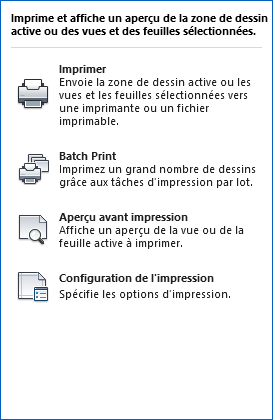
- Imprimer : Outil destiné à l’impression des vues ou des feuilles
- Batch Print : Imprime en série plusieurs vues/feuilles sélectionnées
- Aperçu avant impression : Permet de vérifier la mise en page.
- Configuration de l’impression : Définit les paramètres d’impression (format, marge, regroupement…)
Fermer : Permet de fermer le projet en cours, avec proposition de sauvegarde si nécessaire.