La cotation automatique de Revit

L’ambition de ce document est de présenter et d’analyser le mécanisme de cotation automatique fourni dans Revit.

Il s’agit d’expliquer en détail le fonctionnement de cette fonctionnalité, de préciser les principes qui en régissent l’utilisation, ainsi que de mettre en évidence les bonnes pratiques permettant d’en tirer pleinement parti. Cette possibilité est directement associée à la commande Cote alignée de la famille système Style de cote linéaire.

La configuration de l’outil de cote n’est pas un préalable indispensable à l’utilisation de la cotation automatique dans Revit. En effet, l’outil peut être utilisé immédiatement dans son état par défaut. Toutefois, il est fortement recommandé d’ajuster certains paramètres en amont. Ces réglages permettent d’optimiser la lisibilité, la cohérence graphique et la qualité du rendu final dans les documents de projet.

L’outil de cotation est disponible depuis le ruban Revit, selon deux approches possibles :

1. Via l’onglet Modifier → groupe de fonction Mesurer → bouton cote (puis bouton Alignée si nécessaire).

2. Via l’onglet Annoter → groupe Cote → bouton Alignée.

Création d’un type de cote dans Revit

La première étape pour personnaliser l’affichage des cotations consiste à créer un type de cote adapté depuis l’outil Alignée

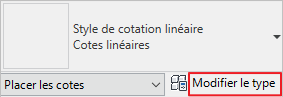
A partir de la palette des propriétés de l’outil Cote, cliquez sur Modifier le type

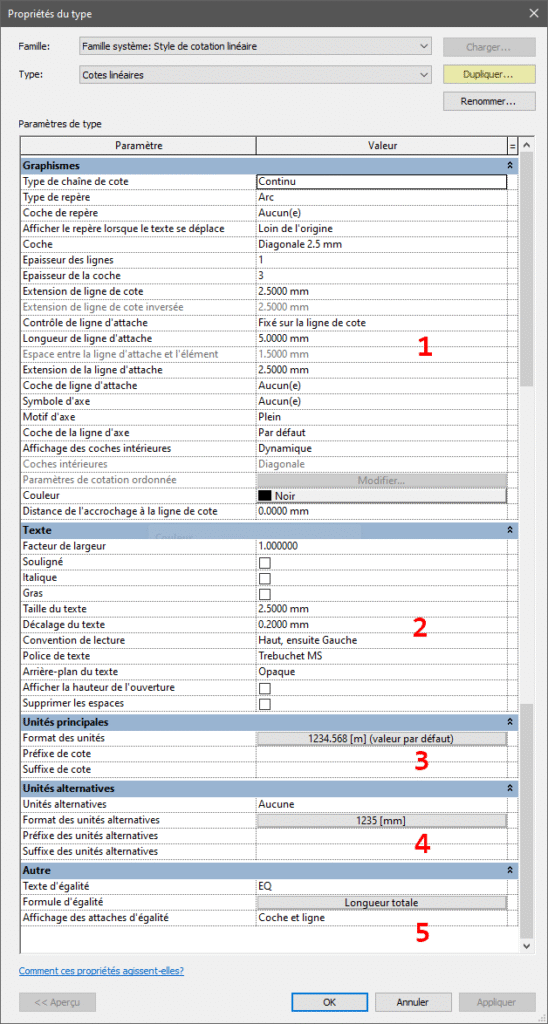
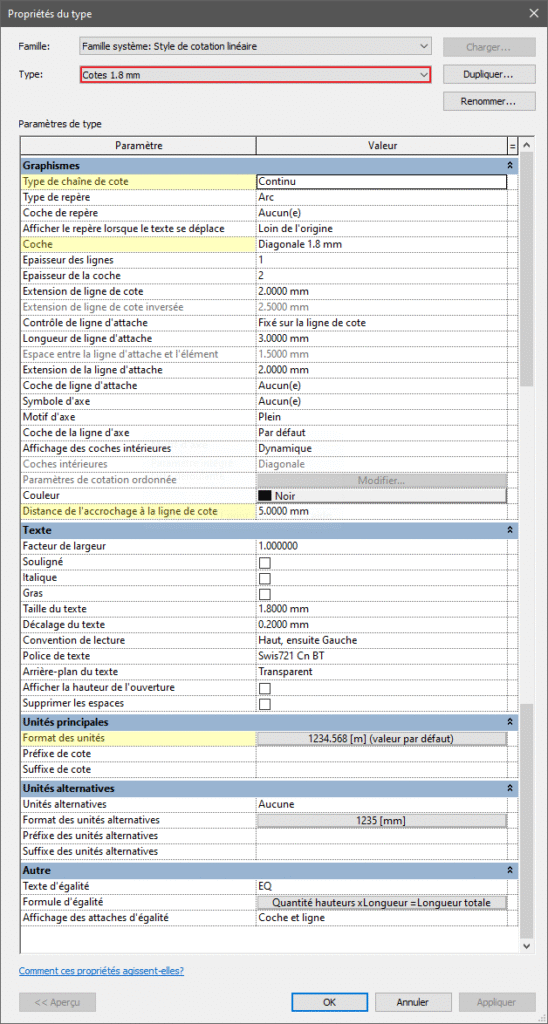
Une nouvelle fenêtre s’ouvre , elle présente l’ensemble des paramètres du type de cote linéaire (fig. 6), organisés en cinq zones distinctes :

1. Graphismes

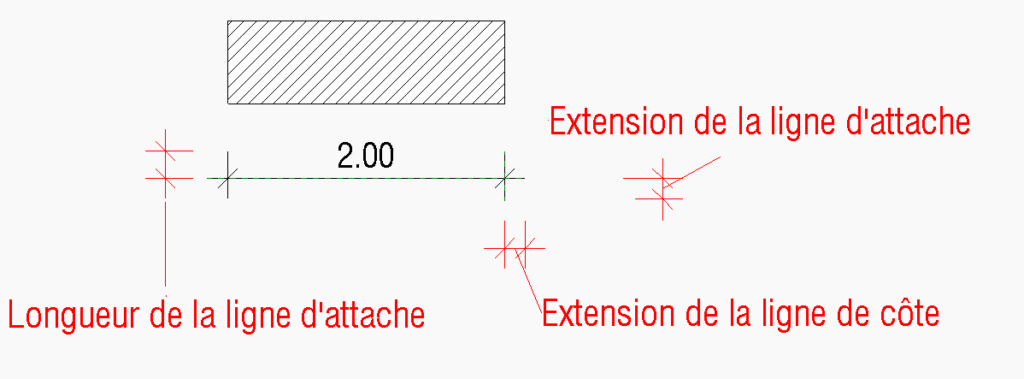
Cette section regroupe tous les paramètres qui influencent l’aspect visuel et la disposition de la cote sur le dessin :

    • Style et épaisseur des lignes,
    • Présentation des repères de cote (traits, flèches, points),
    • Décalage des cotes par rapport aux éléments mesurés,
    • Gestion des chaînes de cotes.
fig. 4 Lignes de cotes

2. Texte

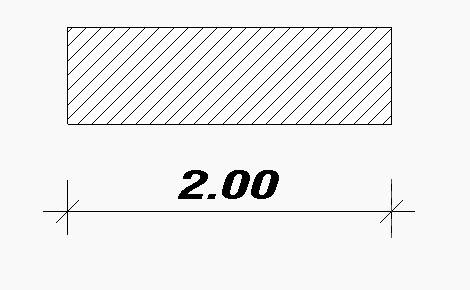
Ici sont définis les paramètres relatifs à l’apparence du texte affiché dans les cotes :

    • Choix de la police de caractères,
    • Mise en forme (gras, italique, facteur de largeur),
    • Taille du texte,
    • Position et alignement du texte par rapport à la ligne de cote.
fig. 5 Apparence du texte

3. Unités principales

Cette zone permet de spécifier les unités utilisées pour la cotation. En règle générale, elles reprennent les unités définies au niveau du projet (mètre, centimètre, millimètre, etc.), mais elles peuvent être personnalisées au besoin.

4. Unités alternatives

Dans certains cas, il est pertinent d’afficher deux systèmes d’unités simultanément. Cette option permet d’ajouter une cotation alternative en parallèle de la cotation principale.
Exemple : afficher des valeurs en système métrique (m) et en système impérial (pieds/pouces) pour un projet international.

5. Autres paramètres

Cette dernière catégorie rassemble des options plus spécifiques :

    • Gestion des contraintes d’égalité entre cotes.
    • Paramètres particuliers pour les outils de cotation radiale et/ou diamétrale (utilisés pour cercles et arcs).
    • Options liées à l’espacement automatique des repères.
fig. 6 Paramètres de type de cote linéaire
fig. 7 Paramètres significatifs

Paramètres importants du type de cote dans Revit

Dans cette section, nous allons nous attarder sur certains paramètres spécifiques du type de cote alignée, en détaillant leur rôle et leur impact sur la présentation des annotations dans un projet.

1. Type de chaîne de cote

Ce paramètre concerne principalement les cotes linéaires et permet de définir la manière dont les valeurs s’enchaînent. Trois modes principaux sont disponibles :

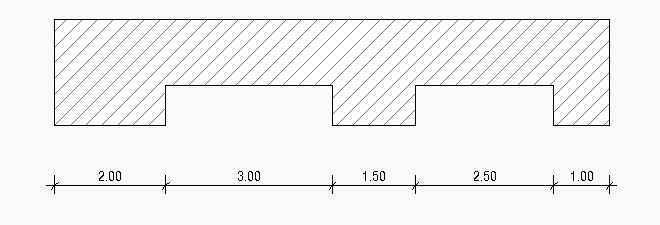
    • Continu : les cotes s’additionnent de point en point, en suivant un enchaînement progressif.
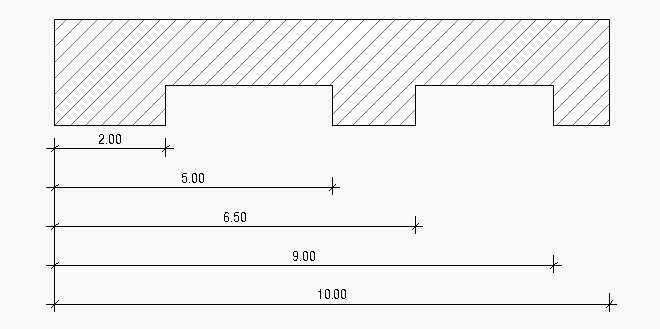
    • Ligne de base : toutes les cotes partent d’un même point de référence et s’étendent vers différents éléments.
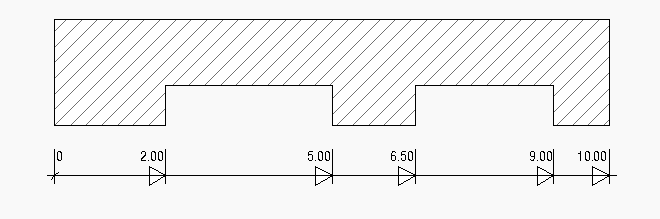
    • Ordonné : les cotes sont définies à partir d’une origine commune, mais chaque cote indique une valeur absolue (souvent utilisé pour des relevés topographiques ou des plans de fabrication).

Continu

Ligne de base

Ordonné

Le choix du type de chaîne influence la lisibilité et doit être adapté au contexte de projet (ex. : plans d’exécution versus plans de fabrication).

2. Coche (ou repère de terminaison)

Le paramètre de coche définit la forme graphique utilisée à l’extrémité de chaque ligne de cote.
Il s’appuie sur une famille système de type Pointes de flèche, accessible via :

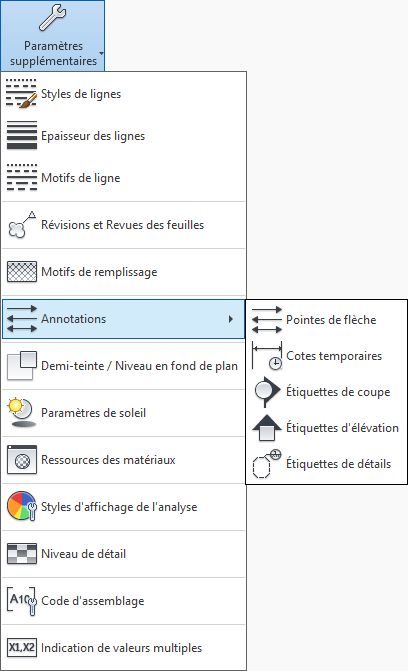
Onglet Modifier → Groupe Paramètres → Liste déroulante Paramètres supplémentairesAnnotationsPointes de flèche (fig. 12)

fig. 12

Il existe huit styles de flèche par défaut (flèche, diagonale, point, coche, etc.), qui peuvent être modifiés ou dupliqués pour créer de nouvelles variantes. Les propriétés de type permettent d’ajuster l’aspect visuel de ces symboles (taille, orientation, longueur, etc.).

Une personnalisation soignée des flèches de cote améliore la cohérence graphique des documents, notamment pour se conformer aux normes de dessin (ISO, AFNOR ou autres).

fig. 13 Les Styles de flèche

3. Distance de l’accrochage à la ligne de cote

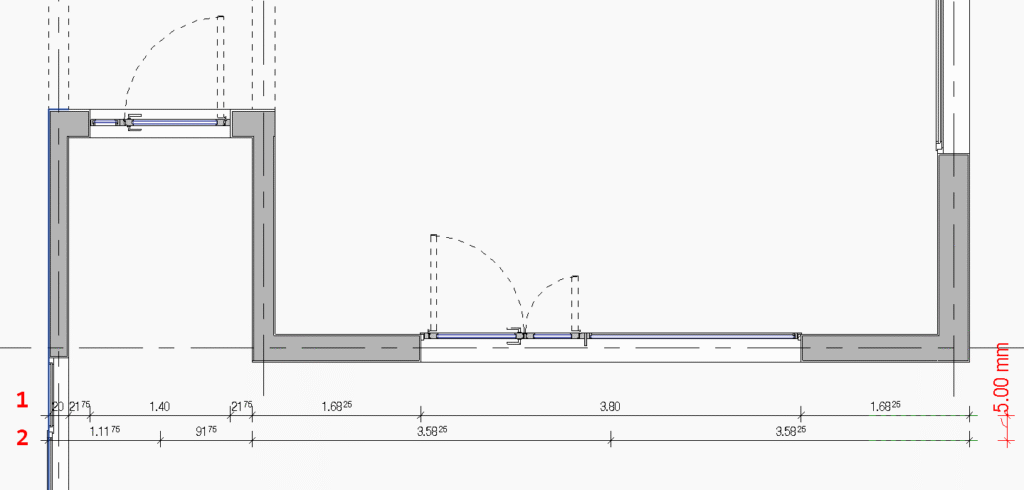
Ce paramètre définit l’écartement entre plusieurs lignes de cote parallèles (fig. 14). Lors de la création d’une deuxième cote, un effet de magnétisme se déclenche et propose automatiquement le positionnement de la nouvelle ligne à la distance prédéfinie.

Cela garantit un alignement régulier et évite un placement manuel fastidieux. Cette distance doit être définie en fonction de l’échelle de sortie et du standard graphique défini pour le projet.

fig. 14

4. Format des unités

Ce paramètre contrôle les unités utilisées pour l’affichage des cotes :

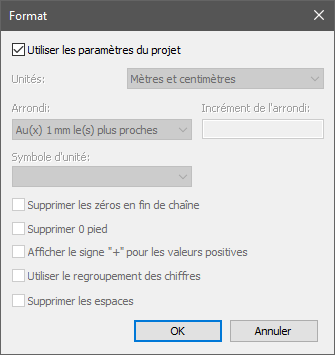
    • Par défaut, elles reprennent les unités du projet (par ex. en mètres).
    • Il est toutefois possible de définir un format spécifique pour un type de cote donné.

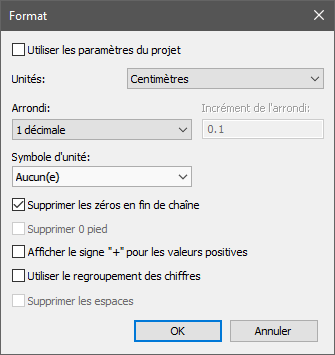
Exemple : conserver le projet en mètres, mais créer un style de cote dédié affichant des valeurs en millimètres, utile pour des documents d’atelier ou de fabrication

fig. 15
fig. 16
fig. 17 Unité centimètre avec une décimale

La cotation automatique

L’outil de cotation automatique est directement accessible à partir de la commande Cote alignée.
Comme présenté précédemment, plusieurs chemins permettent d’activer cette commande via le ruban (Onglet Annoter ou Onglet Modifier).

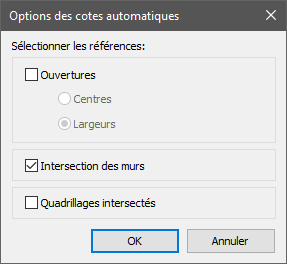
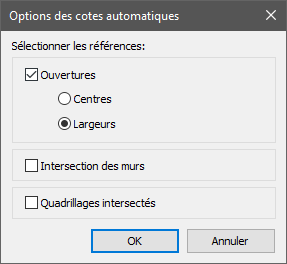
Une fois la fonction lancée, l’utilisateur dispose, depuis la barre d’options, de la possibilité de sélectionner l’option Murs entiers rendant le bouton Options accessible.
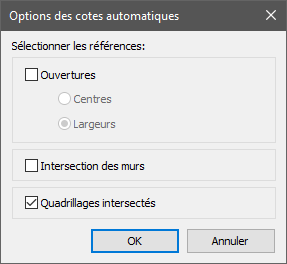
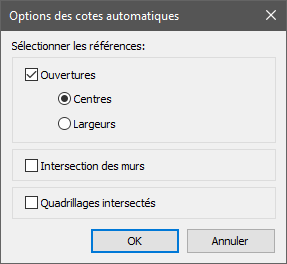
La sélection du bouton Options ouvre une palette dédiée qui regroupe les différents paramètres de configuration.

C’est cette palette qui permet de définir la logique de placement automatique des cotes. Les choix réalisés déterminent ensuite la manière dont Revit génère les dimensions, en fonction du mur sélectionné.

Principes généraux

  • La cotation est générée en fonction des options activées.
  • L’utilisateur sélectionne ensuite un mur de référence : Revit analyse ses composants et/ou les éléments qui l’intersectent, puis applique la règle choisie.

Dans le cas de murs discontinus ou décalés (non alignés) (fig. 19), il est nécessaire de sélectionner un à un chaque mur à coter.

fig. 19 Cotation automatique par sélection des murs successifs

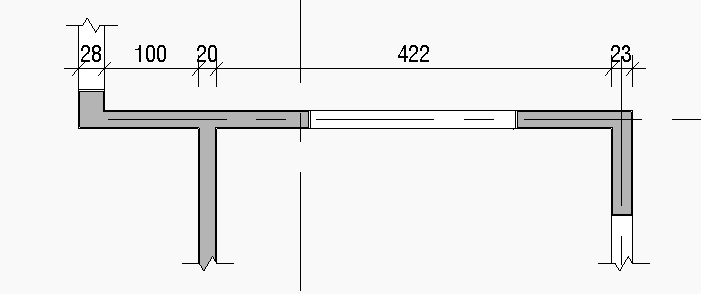
1. Intersection des murs

  • Génère automatiquement des cotes pour le mur sélectionné et tous les murs qui le recoupent perpendiculairement.
fig. 20
fig. 21

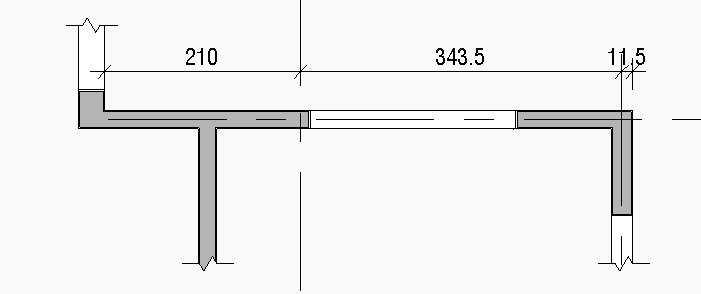
2. Quadrillages intersectés

Cote automatiquement tous les axes de quadrillage qui croisent perpendiculairement le mur sélectionné.

fig. 22
fig. 23


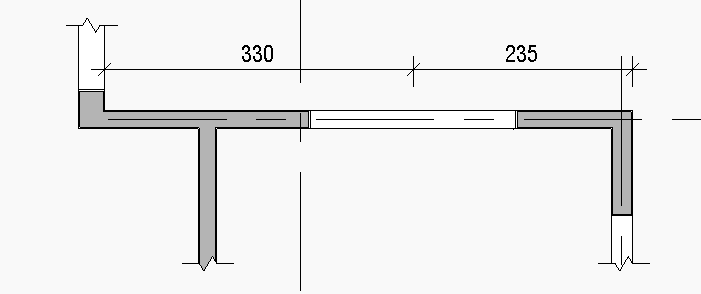
3. Ouvertures – Centres

  • Place des cotes au centre de toutes les ouvertures présentes dans le mur sélectionné (portes, fenêtres, baies vitrées, etc.).
fig. 24
fig. 25

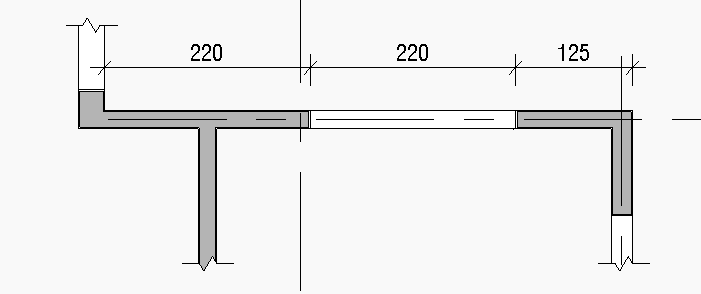
4. Ouvertures – Largeurs

Cote la largeur de chaque ouverture du mur sélectionné.

fig. 26
fig. 27

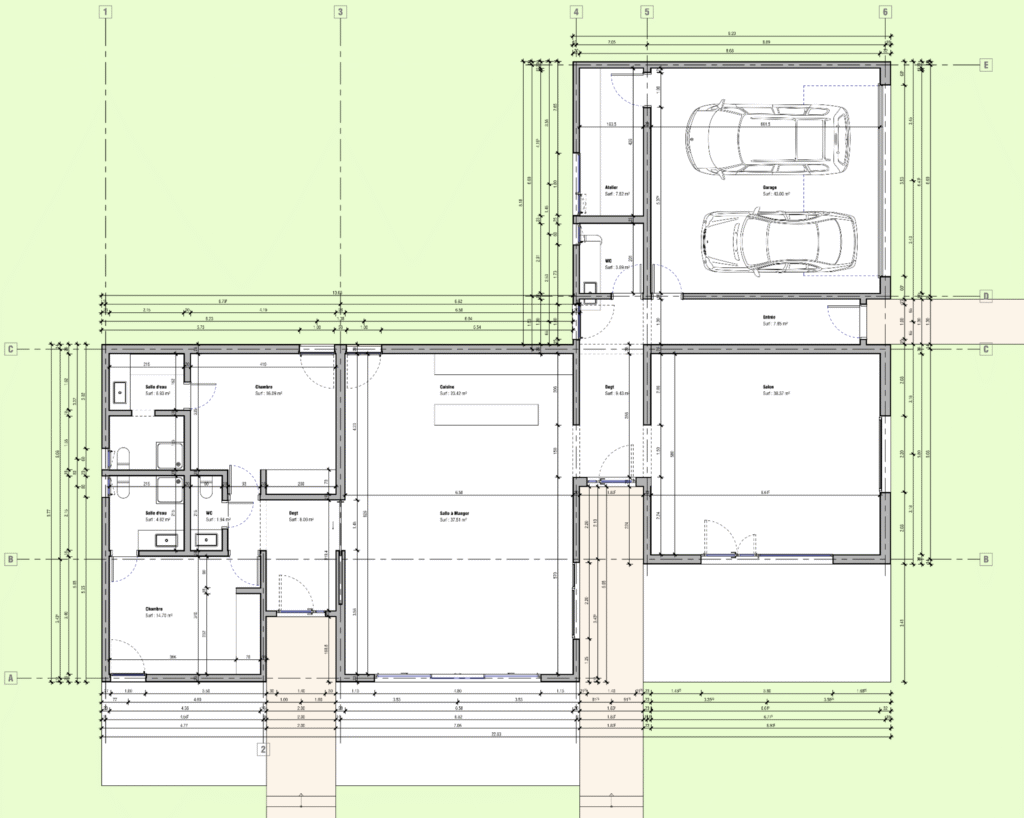
Règles de cotation des bâtiments

1 – Cotation des baies

2 – Cotation de l’axe des baies

3 – Cotation des murs perpendiculaires à la façade

4 – Cotation des axes

5 – Cotation des parties principales du bâtiment

6 – Cotation totale  du bâtiment

fig. 28

Autres articles

Panier