Configurer les garde-corps dans Revit

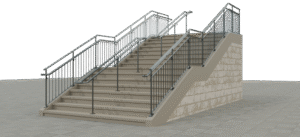
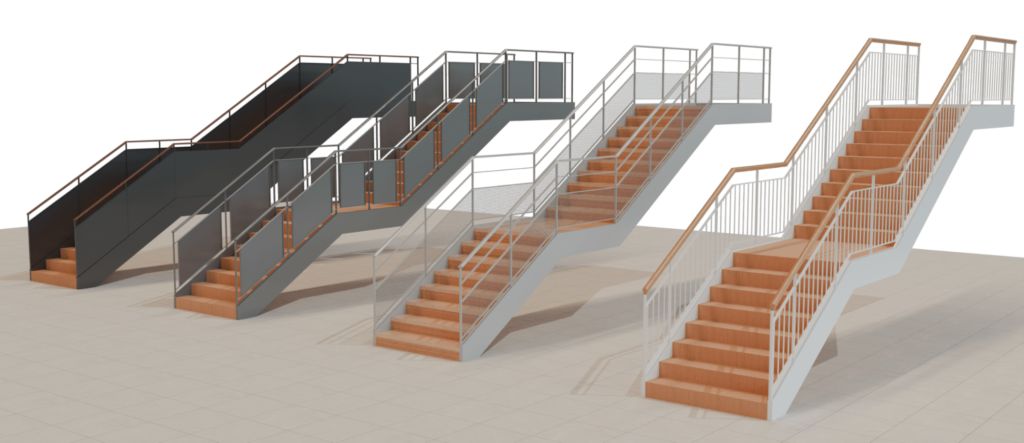
Quatre rendus de garde-corps d'escalier Revit, du style plein vitré au style à barreaux et main courante bois

La création ou la modification d’un garde-corps en tant que famille système dans Autodesk Revit nécessite une certaine rigueur méthodologique. En effet, bien que l’interface de modélisation semble accessible, plusieurs pièges peuvent rendre le comportement du garde-corps imprévisible ou incohérent une fois placé dans un projet.

Ces difficultés tiennent souvent à :

  • La superposition des niveaux de configuration (type de garde-corps, type de profil, type de poteau, etc.) qui interagissent entre eux.
  • Des conflits de contraintes géométriques, notamment lorsque les poteaux ou les traverses ne s’alignent pas correctement sur des rampes ou des paliers complexes.
  • La gestion des intervalles de répétition pour les barreaux ou l’ajustement des poteaux aux changements de direction.
  • Une interprétation stricte des familles chargeables, qui doivent respecter des gabarits précis pour être reconnues et utilisées correctement dans la structure du garde-corps.

En conséquence, il est essentiel de planifier soigneusement la structure du garde-corps, de tester les composants dans des configurations variées, et de documenter clairement les paramètres utilisés. Cette approche permet d’éviter des erreurs difficiles à diagnostiquer et garantit un comportement stable du garde-corps dans l’ensemble du projet Revit.

Configuration des composants du garde-corps

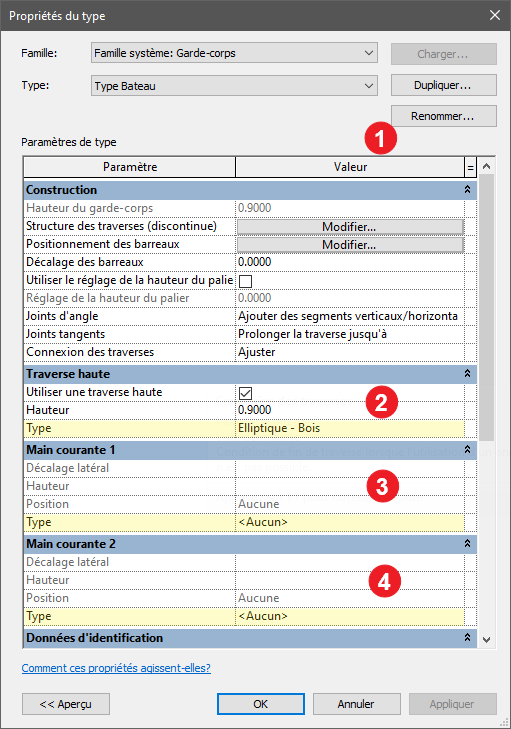
Propriétés du type d'un garde-corps Revit avec repères numérotés sur la traverse haute et les mains courantes
fig. 1
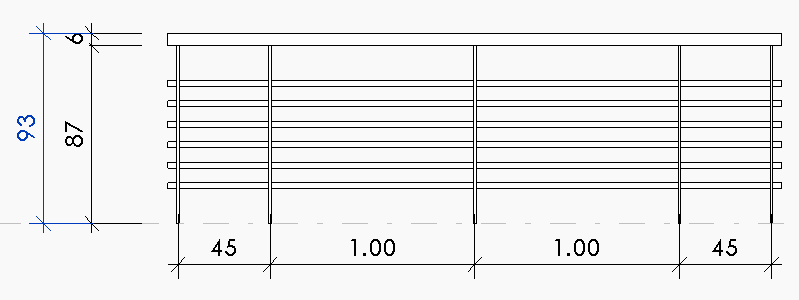
Élévation Revit d'un garde-corps ne montrant que les traverses horizontales, cotes 93 et 87 cm
fig. 2 Garde-corps par défaut “Type bateau”
Repère 1 Paramètres de la structure générale du Garde-corps
  • Définit les règles de positionnement des traverses et des barreaux 

  • Permet l’activation et le positionnement des composants traverse haute et mains courantes. La traverse haute est l’élément d’altitude la plus élevé du garde-corps lorsqu’elle est activée.

Repère 2 Accès aux paramètres de type Traverse haute
  • Permet d’accéder aux paramètres de type de la traverse haute.

Repère 3 Accès aux paramètres de type  Main courante 1
  • Permet d’accéder aux paramètres de type de la main courante 

Repère 4 Accès aux paramètres de type Main courante 2
  • identique à la main courante 1 son usage est conforme à la main courante 1.

En règle générale, les mains courantes sont installées à deux hauteurs distinctes conformément aux normes en vigueur. Par exemple, en France la main courante supérieure doit être située entre 0,90 m et 1,00 m au-dessus du niveau du sol, tandis que la main courante inférieure se place entre 0,65 m et 0,75 m.

Création d’un nouveau type de garde-corps

Lorsque l’on souhaite concevoir un garde-corps personnalisé dans Revit, il est nécessaire de créer ou adapter les familles associées aux différents composants du système. En effet, un garde-corps est constitué de plusieurs éléments imbriqués, chacun correspondant à une famille distincte.

La liste ci-dessous présente l’ensemble des familles chargeables pouvant être intégrées dans la composition d’un garde-corps :

  • Composant du garde-corps

    • Les barreaux : le gabarit de famille Barreau métrique.rft

    • Les poteaux : le gabarit de famille Barreau métrique-Poteau.rft

    • Les panneaux : le gabarit de famille Barreau métrique-Panneau.rft

    • Les traverses : le gabarit de famille Profil métrique.rft

    • La Traverse haute : le gabarit de famille Profil métrique-Traverse.rft

  • Composant de la traverse haute

    • Les Terminaisons : le gabarit de famille Modèle générique métrique.rft (modifié en catégorie terminaison) ou famille in situ catégorie  garde-corps – terminaison

  • Composant de la main courante

    • La main courante : le gabarit de famille Profil métrique

    • Les Terminaisons : le gabarit de famille Modèle générique métrique.rft (modifié en catégorie terminaison) ou famille in situ catégorie  garde-corps – terminaison

    • Les supports de main courante : le gabarit de famille Support de garde-corps métrique.rft ou famille in situ catégorie garde-corps – Supports

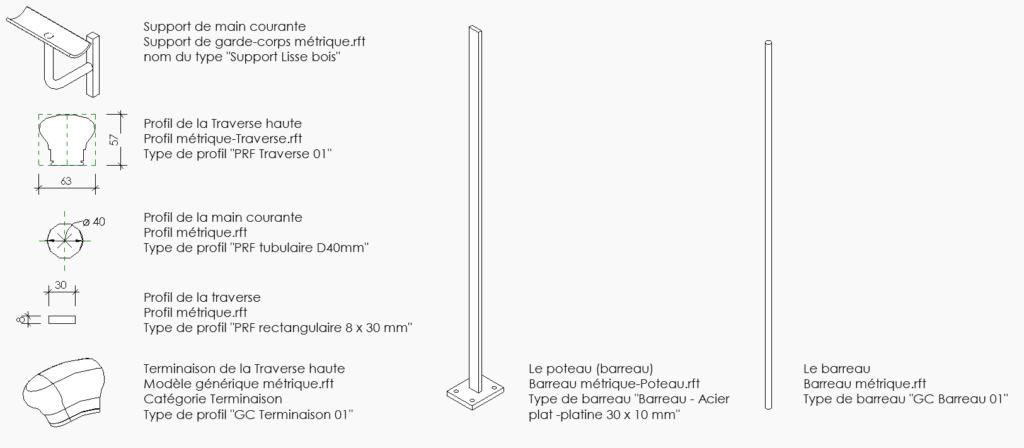
Les éléments ci-dessous sont des familles chargeables, créées à partir de gabarits spécifiques. Elles forment la base des composants utilisés dans la conception de notre nouveau type de garde-corps.

Planche récapitulative des profils Revit du garde-corps : supports, traverses, main courante et barreaux
fig. 3 Composants du garde-corps

Accès à la commande Garde-corps

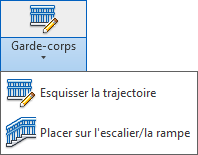
1 . Depuis l’onglet Architecture, cliquer sur l’outil Garde-corps (fig. 4)permettant d’Esquisser la trajectoire sur le niveau choisi ou déplier le ruban à l’aide de la flèche pour accéder à l’outil  de création du garde-corps Placer sur l’escalier/la rampe (fig. 5).

Onglet Architecture du ruban Revit avec l'outil Garde-corps mis en évidence pour créer un nouveau type
fig. 4

ou

Menu déroulant de l'outil Garde-corps Revit avec les options Esquisser la trajectoire et Placer sur l'escalier
fig. 5

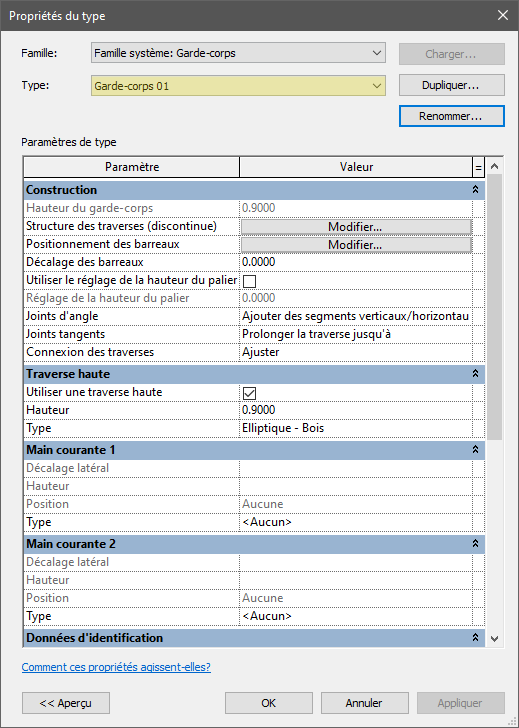
2 . Cliquez sur le bouton Modifier le type pour accéder à l’ensemble des paramètres de type.

3 . Dupliquer le type et nommer le “Garde-corps 01” pour notre  exemple(fig. 6).

Propriétés du type Revit après duplication et renommage du type en Garde-corps 01
fig. 6
Repère 2 Paramètres de type de la Traverse haute 

Nous débuterons par l’étude des paramètres liés à la traverse haute, car son activation influence directement la forme et l’agencement des barreaux. Pour cela, nous allons créer un nouveau type de traverse haute en suivant les étapes ci-dessous :

1 . Accéder aux paramètres du type traverse haute en cliquant sur le bouton d’ouverture (fig. 7) de la palette de  Propriété du type .
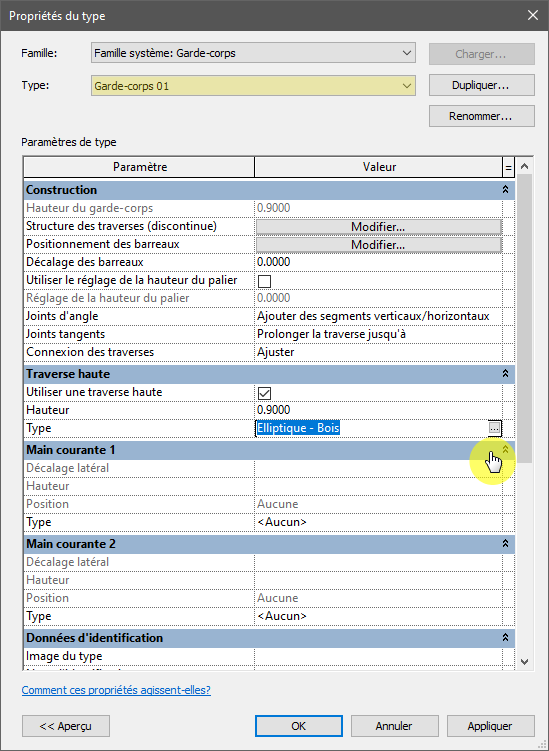
Propriétés du type d'un garde-corps Revit, curseur sur le bouton d'ouverture du type de traverse haute
fig. 7

2 . Dupliquer le type et renommez-le “Traverse Haute 01” 

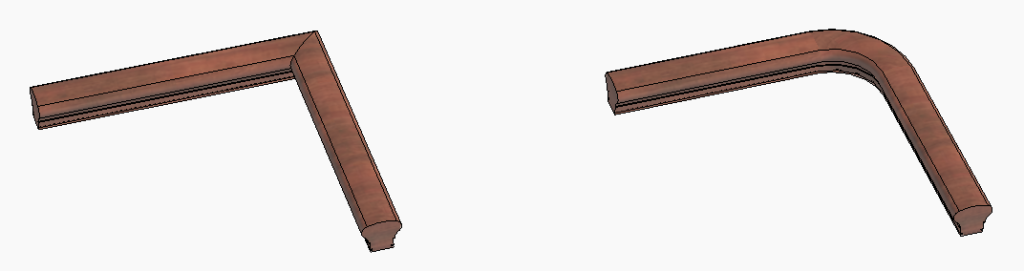
    • Jonction par défaut : permet de choisir entre deux types de liaisons : Onglet (fig. 8) ou Congé (fig. 9).
Deux jonctions d'angle de traverse haute en bois dans Revit : Onglet à gauche, Congé arrondi à droite

fig. 8 Onglet

 fig. 9 Congé

    • Rayon du congé : S’applique uniquement si  la Jonction par défaut est définie sur Congé :  permet de spécifier le rayon du raccord
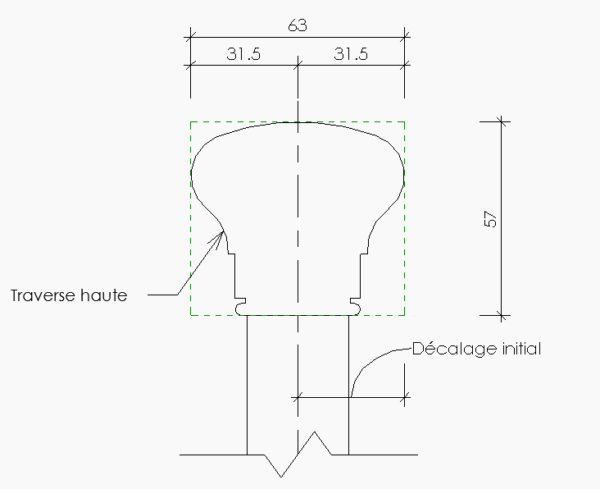
    • Décalage latéral : Ajuste la position de la traverse haute  par rapport à la ligne d’esquisse (axe du garde-corps)(fig. 10).
Coupe du profil de traverse haute Revit, cotes 63 x 57 mm et décalage initial par rapport à l'axe
fig. 10
    • Profil : Sélectionnez le profil souhaité parmi les profils de traverse haute chargés. Ici, nous utilisons le profil précédemment créé, nommé « PRF Traverse 01 ».
    • Projection : non requis. 
    • Transitions : laisser sur : Aucune. Ce paramètre définit le comportement de la traverse lors d’un changement de direction valeurs possibles :  (Aucune, Col de cygne, Simple).
    • Matériau : créer un nouveau matériau nommé « Acajou » pour la finition de la traverse haute.

Extension (début/bas)

    • Style d’extension : Laisser sur la valeur : Aucune. Ce paramètre prolonge la traverse haute suivant le critère défini à Aucune, Mur, Sol ou, Poteau.     
    • Longueur : Définit la longueur de l’extension si le style d’extension est activé.
    • Ajout de la profondeur de la marche : Ce paramètre prolonge la traverse haute de la longueur d’une marche.

Extension (fin/haut)

    • Style d’extension : identique à Extension (début/bas)
    • Longueur :  identique à Extension (début/bas)
    • Terminaison de début/inférieure : Utiliser la famille terminaison “GC Terminaison 01”.
    • Terminaison finale/supérieure : également “GC Terminaison 01”.
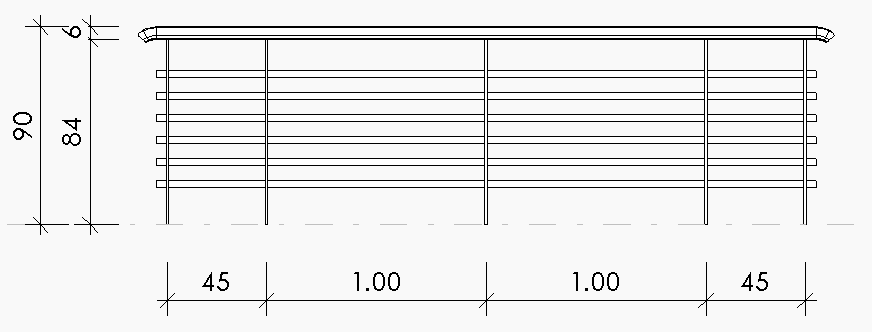
Élévation Revit d'un garde-corps avec traverses seules, cotes 90 et 84 cm, poteaux espacés de 45 cm
fig. 11 Garde-corps - Traverse haute modifiée
Repère 1 Paramètres de type du garde-corps 

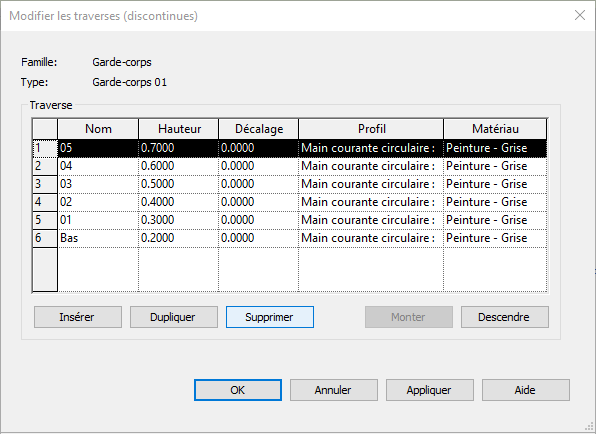
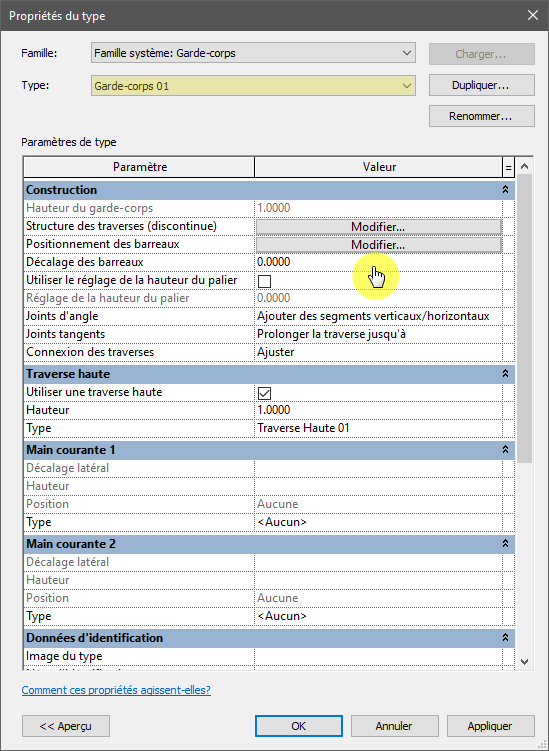
1 . Depuis la palette des propriétés du type de garde-corps, cliquez sur le bouton Modifier… en face du paramètre Structure des traverses. Cela vous donne accès à la configuration et au positionnement des traverses(fig. 12).
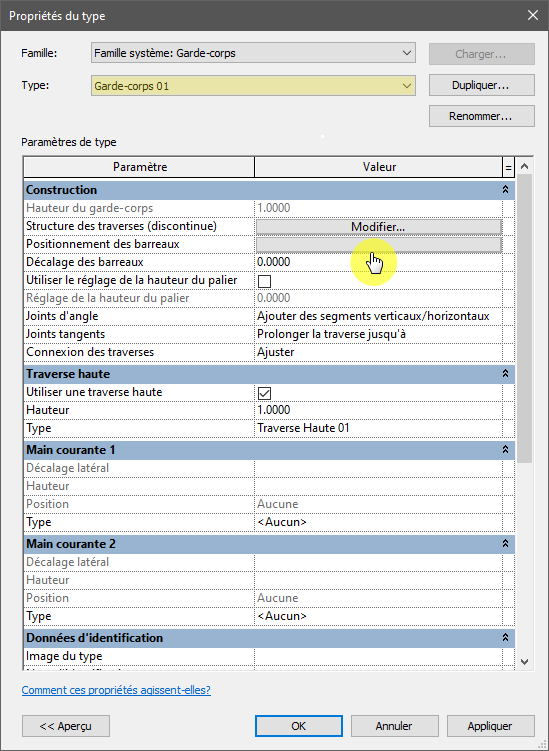
Propriétés du type d'un garde-corps Revit, curseur sur le bouton Modifier de la Structure des traverses
fig. 12
Propriétés du type Main courante mur 01 dans Revit, Structure des traverses en surbrillance
fig. 43
Propriétés du type Main courante mur 01 dans Revit, Structure des traverses en surbrillance
fig. 43
Boîte de dialogue Modifier les traverses d'un garde-corps Revit avec six niveaux de 0,20 à 0,70 m
fig. 13 Configuration des traverses - Etat initial
  • Structure des traverses
    • Supprimer toutes les traverses existantes.
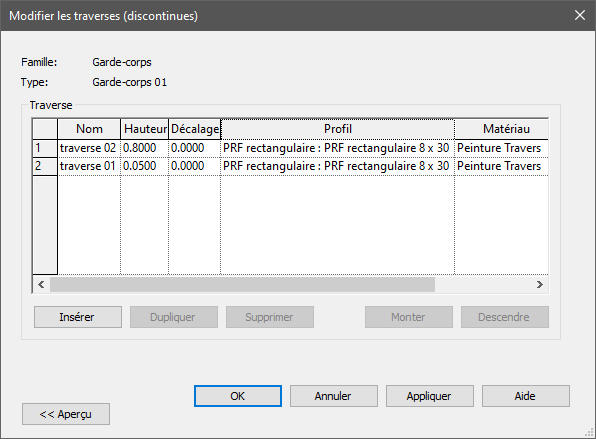
    • Puis, ajouter deux nouvelles traverses, positionnées respectivement à une Hauteur de 0,05 m et 0,80 m au-dessus du niveau d’assise du garde-corps. Ces traverses sont générées à partir du profil nommé “PRF rectangulaire 8 x 30 mm”.
Boîte de dialogue Modifier les traverses avec deux niveaux au profil PRF rectangulaire 8 x 30 mm dans Revit
fig. 14 Configuration des traverses modifiées
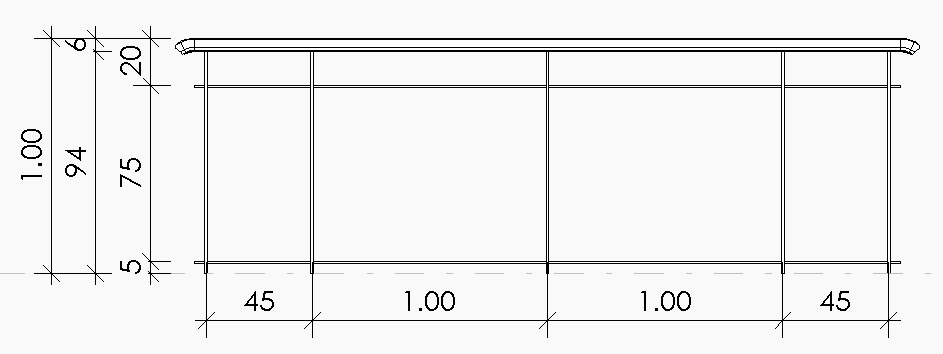
Élévation Revit d'un garde-corps complet avec traverses et barreaux verticaux, hauteur totale 1,00 m
fig. 15 Garde-corps - Traverses modifiées

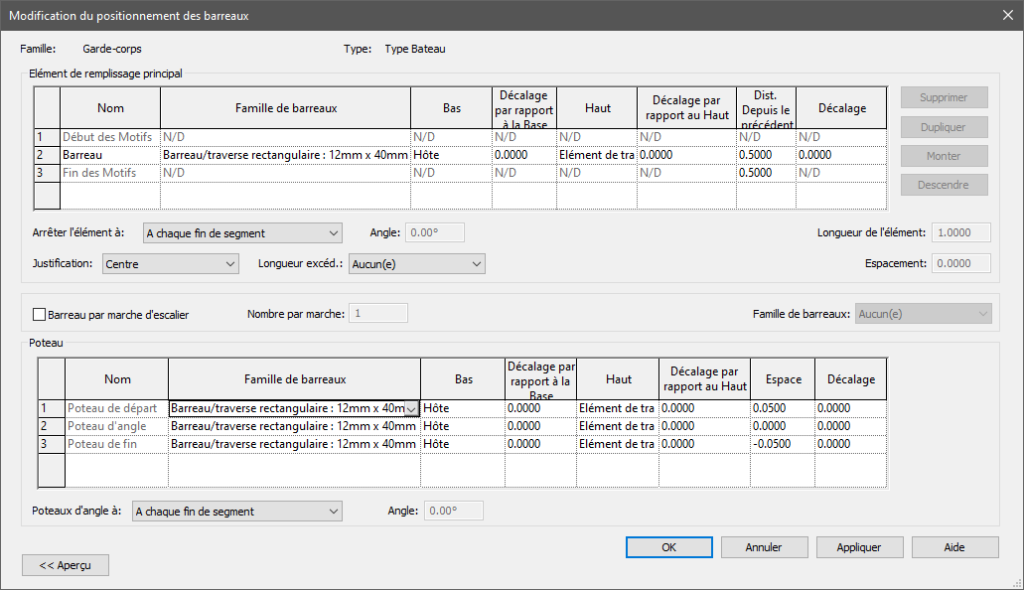
2 . Depuis la palette des propriétés du type de garde-corps, cliquez sur le bouton Modifier… en face du paramètre Positionnement des barreaux. Cela vous donne accès à la configuration et au positionnement des barreaux

Propriétés du type d'un garde-corps Revit, curseur pointant la zone Décalage des barreaux
fig. 16
  • Positionnement des barreaux :
Modification du positionnement des barreaux du type Bateau avec un profil rectangulaire 12 x 40 mm dans Revit
fig. 17 Configuration des Barreaux - Etat initial
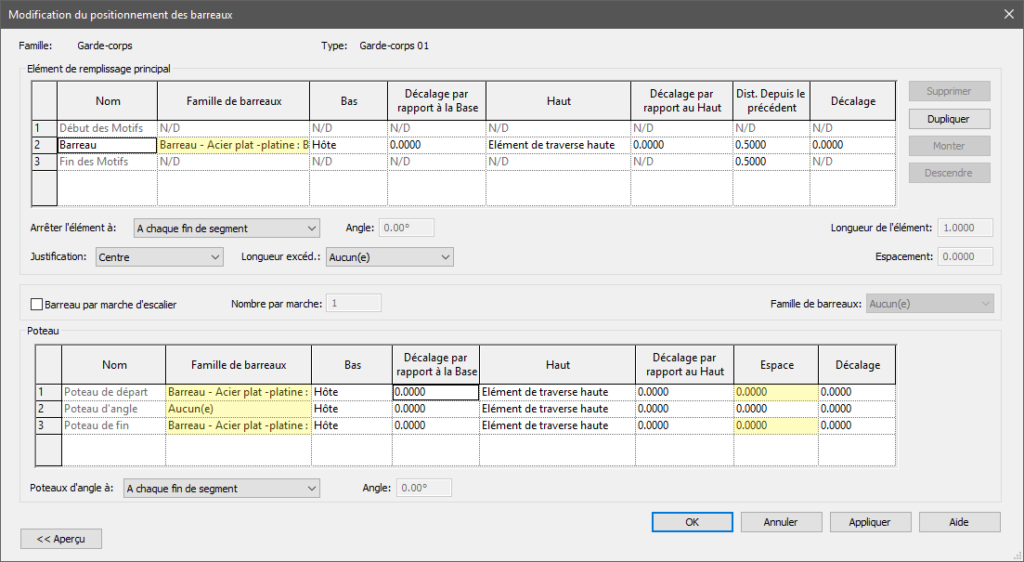
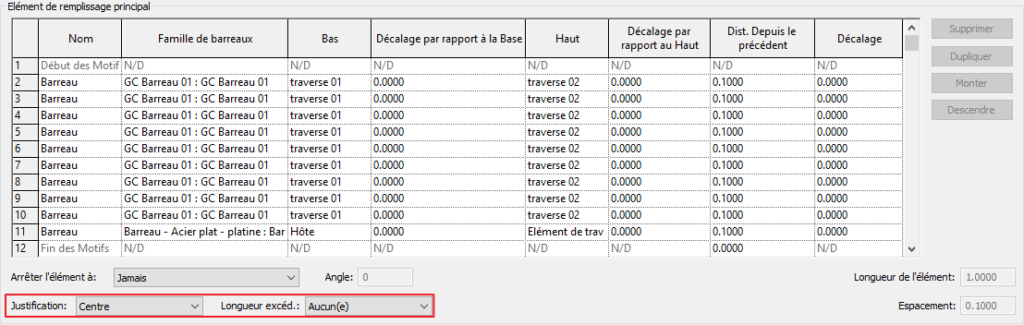
    • Sous la rubrique Élément de remplissage principal, remplacez la famille de barreaux existante par la famille suivante :  “Barreau – Acier plat – platine : Barreau – Acier plat – platine 30 x 10 mm”(fig. 18).
    • Ensuite, dans la section Poteau, appliquez cette même famille aux paramètres Poteau de départ et Poteau de fin.
      Vous pouvez également supprimer la famille associée au Poteau d’angle, celui-ci correspondant à l’élément qui s’affiche au point de jonction entre deux segments de garde-corps  selon un angle défini (fig. 18).
    • Enfin, supprimez l’espace de 0,050 m au niveau du poteau de départ et celui de -0,050 m au niveau du poteau de fin, afin d’aligner précisément les éléments (fig. 18).
Modification du positionnement des barreaux Revit, poteau d'angle réglé sur Aucun(e) et espace à zéro
fig. 18 Configuration des Barreaux modifié
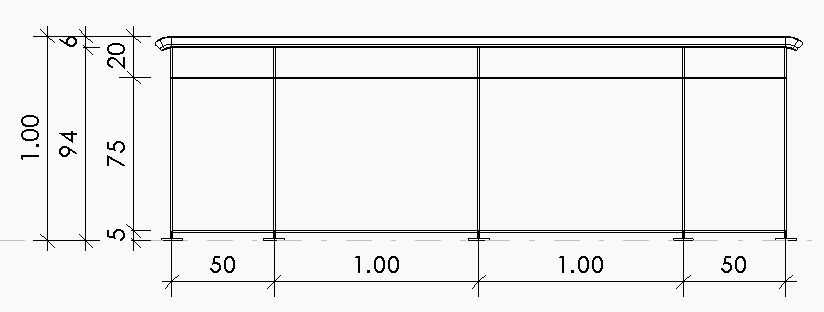
Élévation Revit d'un garde-corps sans barreaux, poteaux d'about de 50 cm et travées de 1,00 m
fig. 19 Garde-corps - Traverses modifiées
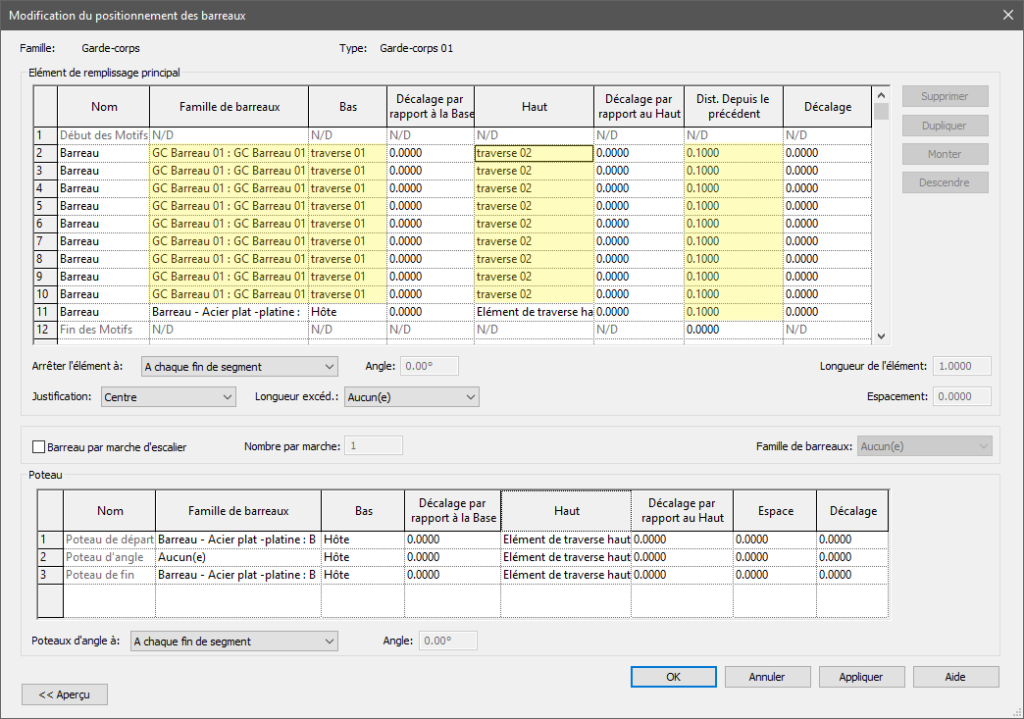
    • Sous la rubrique Élément de remplissage principal, utilisez le bouton Dupliquer pour ajouter des barreaux supplémentaires. Sélectionnez la famille GC Barreau 01 (fig. 20).
    • Configurez le  barreau de façon à ce que :
      • sa base repose sur la traverse 01,
      • son sommet atteigne la traverse 02,
      • l’espacement avec le barreau précédent soit de 0,10 m.
    •  
  • Sélectionner le nouveau barreau et Dupliquer le  9 fois.
    L’ensemble ainsi créé constitue un motif de remplissage qui sera répété automatiquement sur toute la longueur du garde-corps, en fonction de l’espace disponible.
Modification du positionnement des barreaux montrant la répétition du motif GC Barreau 01 dans Revit
fig. 20 Garde-corps - Nouvelle configuration des barreaux
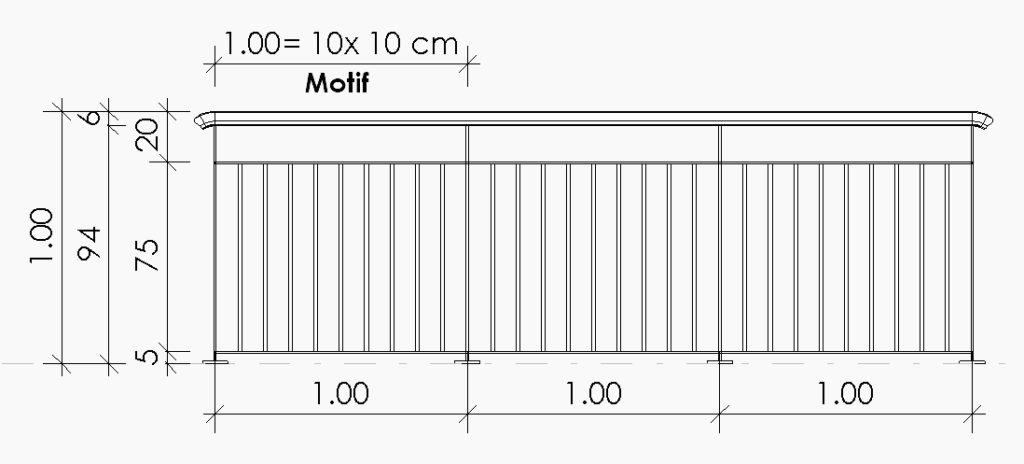
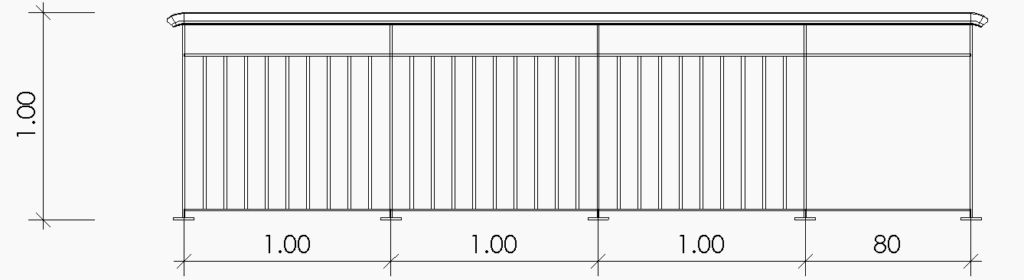
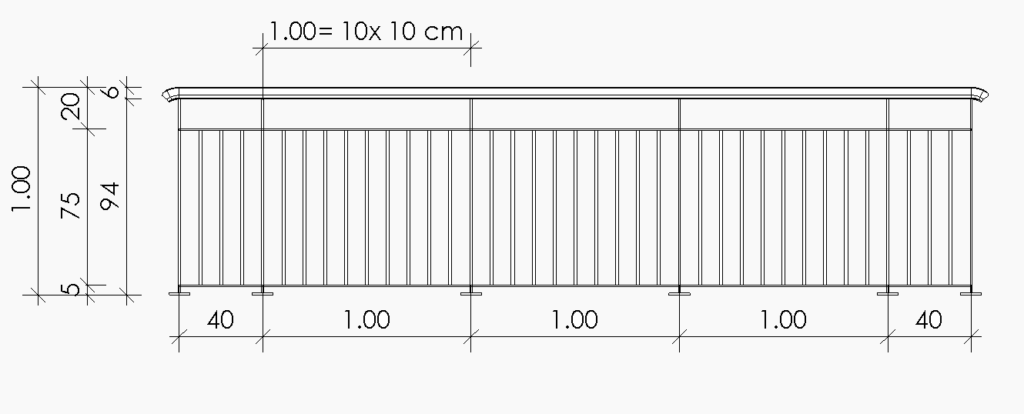
Élévation Revit d'un garde-corps avec motif de remplissage 1,00 m = 10 x 10 cm sur trois travées égales
fig. 21 Garde-corps - Conception finale
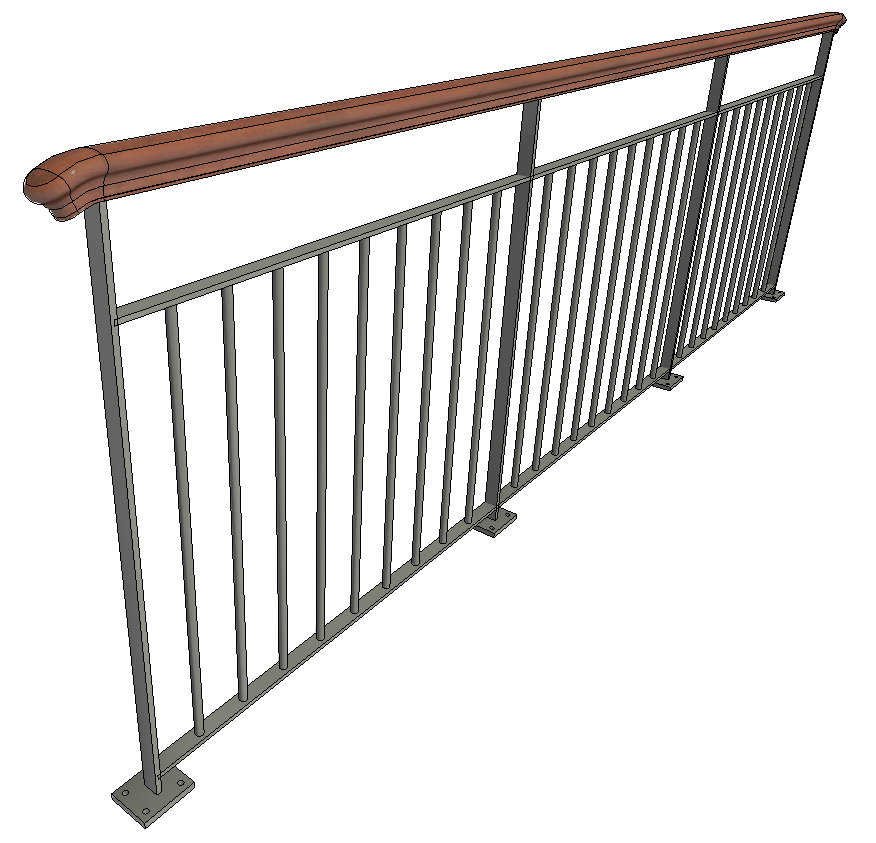
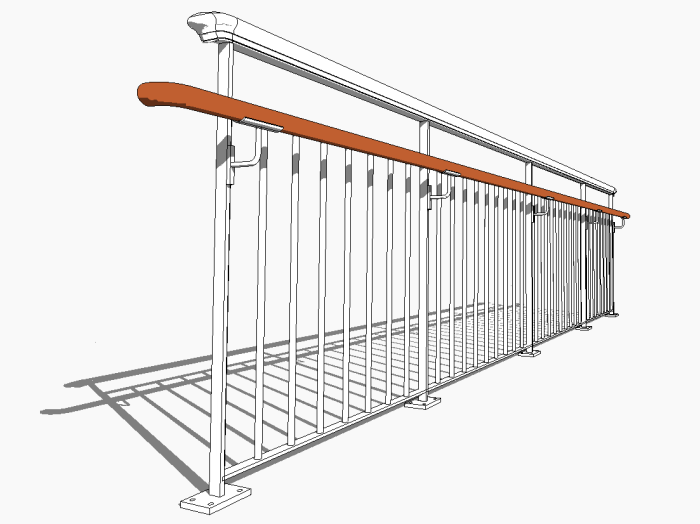
Vue 3D d'un garde-corps Revit avec main courante en bois et barreaux verticaux en acier
fig. 22 Garde-corps - Finalisation

Les paramètres principaux sont définis pour un garde-corps dont la longueur est un multiple de 1,00 m.

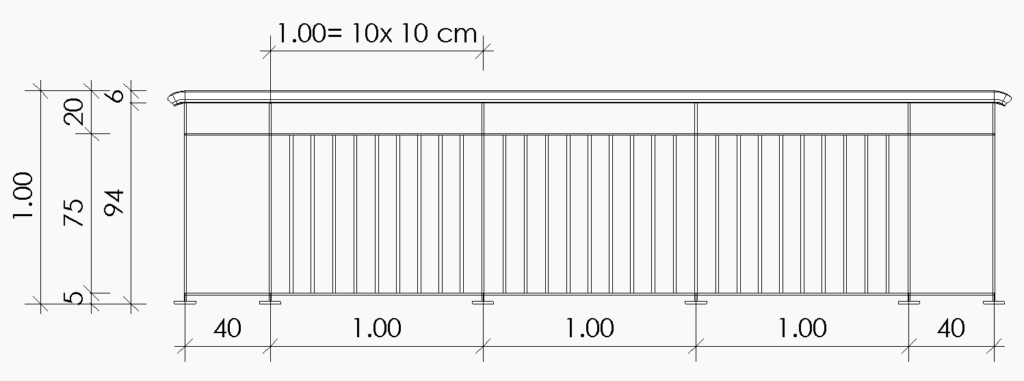
Observons maintenant le comportement du système lorsque la longueur de l’esquisse est fixée à 3,80 m par exemple.

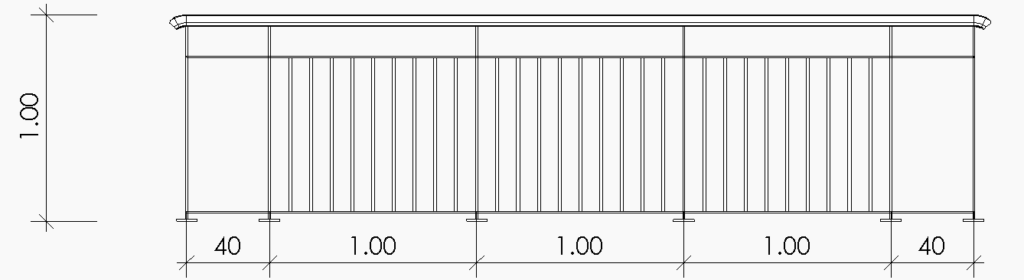
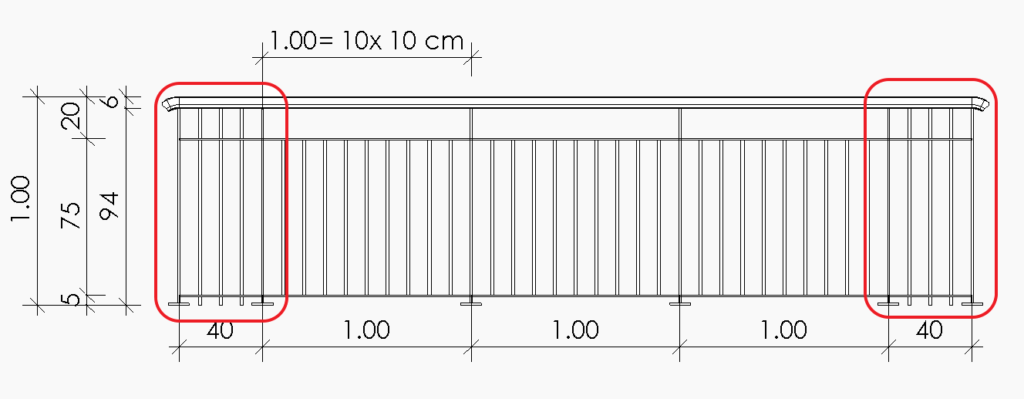
Élévation Revit du garde-corps de référence, motif 1,00 m = 10 x 10 cm et poteaux d'about de 40 cm
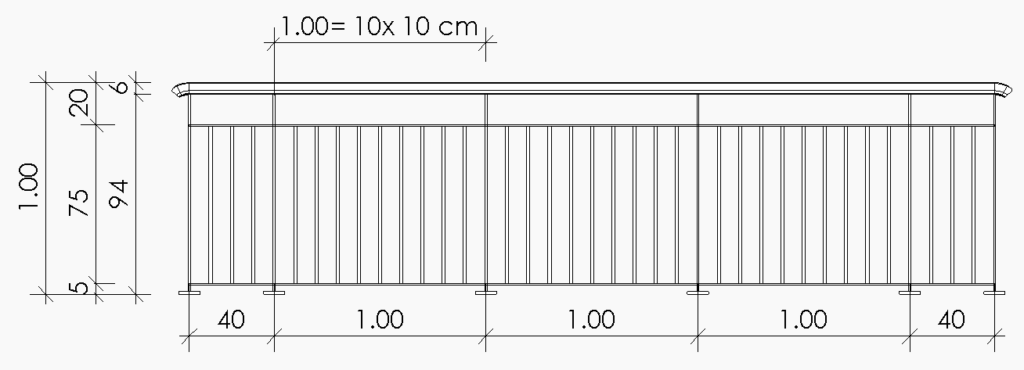
fig. 23 Garde-corps avec excédant

On observe que le dessin du garde-corps se développe selon un axe central, répartissant symétriquement les éléments excédentaires vers la gauche, et vers la droite. Cette disposition peut être modifiée à l’aide du paramètre suivant :

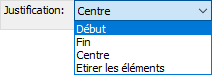
  • Justification : 
    • Le paramètre Justification permet de choisir parmi plusieurs modes d’alignement du motif de remplissage du garde-corps :
      • Début (fig. 24)
      • Fin (fig. 25)
      • Centre (fig. 26)
      • Étirer les éléments (fig. 27)
Élévation Revit illustrant la justification Début : motif de barreaux calé à gauche, excédent à droite
fig. 24 Motif - justification à “ Début”
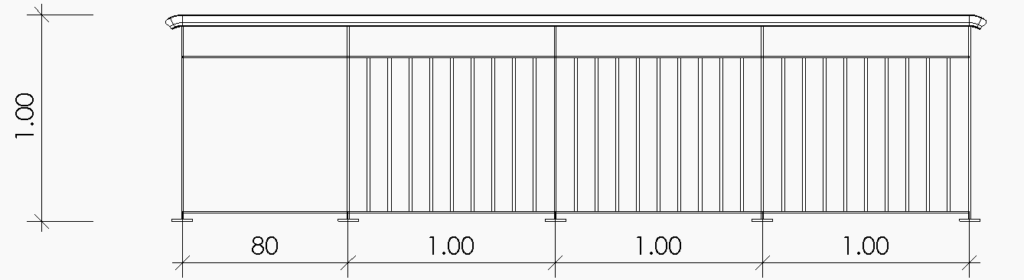
Élévation Revit illustrant la justification Fin : motif de barreaux calé à droite, excédent à gauche
fig. 25 Motif - justification à “Fin”
Élévation Revit illustrant la justification Centre : motif de barreaux réparti symétriquement
fig. 26 Motif - justification à “Centre”
Modification du positionnement des barreaux Revit, zone Justification et Longueur excédé encadrée en rouge
fig. 27 Motif - justification à “Etirer les éléments”
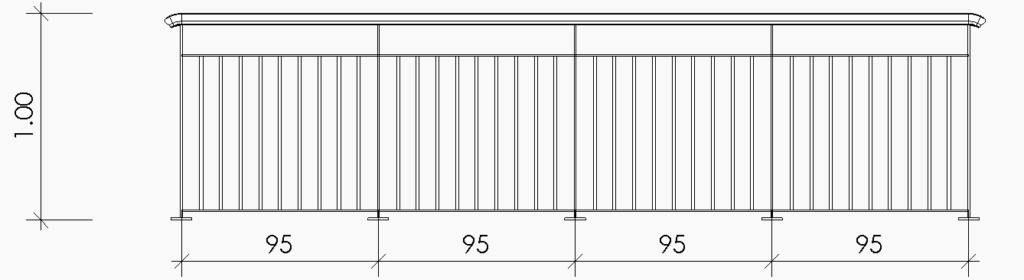
Élévation Revit illustrant l'option Étirer les éléments : quatre travées égales de 95 cm sans excédent
fig. 28 Motif de remplissage et Longueur excédentaire
Liste déroulante Justification d'un garde-corps Revit : Début, Fin, Centre, Étirer les éléments
fig. 29 Justification
Liste déroulante Longueur excédé d'un garde-corps Revit avec les familles de barreaux disponibles
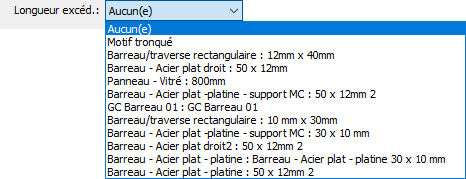
fig. 30 Longueur excédentaire

Dans sa configuration actuelle, les paramètres définissant le motif de remplissage ne prennent pas en compte la longueur excédentaire.

Pour gérer les portions de garde-corps ne contenant pas de motif complet, on utilise le paramètre Longueur excédentaire (fig. 30) lequel propose trois options : Aucun(e), Motif tronqué, ainsi que le choix parmi les familles de barreaux disponibles dans le modèle.

  • En sélectionnant l’option Motif tronqué, le système adapte automatiquement le motif de remplissage pour combler l’espace restant en ajustant sa longueur.
Élévation Revit du garde-corps avec motif 1,00 m = 10 x 10 cm servant de référence au motif tronqué
fig. 31 Garde-corps avec un motif tronqué
  • En sélectionnant une famille de barreau  GC Barreau 01 par exemple, les espaces vides sont automatiquement comblés par la répétition de cette famille, avec un espacement défini dans le paramètre Espacement, réglé ici à 0,10 m.

Paramètres Justification Centre, Longueur excédé GC Barreau 01 et Espacement 0,10 m dans Revit
fig. 32 Longueur excédentaire - Barreau
Élévation Revit du garde-corps avec les deux poteaux d'about de 40 cm encadrés en rouge
fig. 33 Garde-corps - Ajout de barreaux
  • Dans le cas particulier de notre conception, nous constatons que le remplissage à l’aide de barreaux standards se révèle inapproprié et nécessiterait l’utilisation d’une famille de barreau spécifique.
Élévation Revit du garde-corps de référence pour le paramètre Décalage des barreaux
fig. 34 Garde-corps avec des barreaux modifiés
  • Décalage des barreaux : Permet de réaliser le décalage des barreaux et de la Traverse haute par rapport à la ligne d’esquisse (axe du garde-corps).
  • Utiliser le réglage de la hauteur du palier: Active ou désactive le réglage de la hauteur du garde corps à partir du palier.
  • Réglage de la hauteur du palier :  Une valeur positive augmente la hauteur du garde-corps, tandis qu’une valeur négative la diminue.
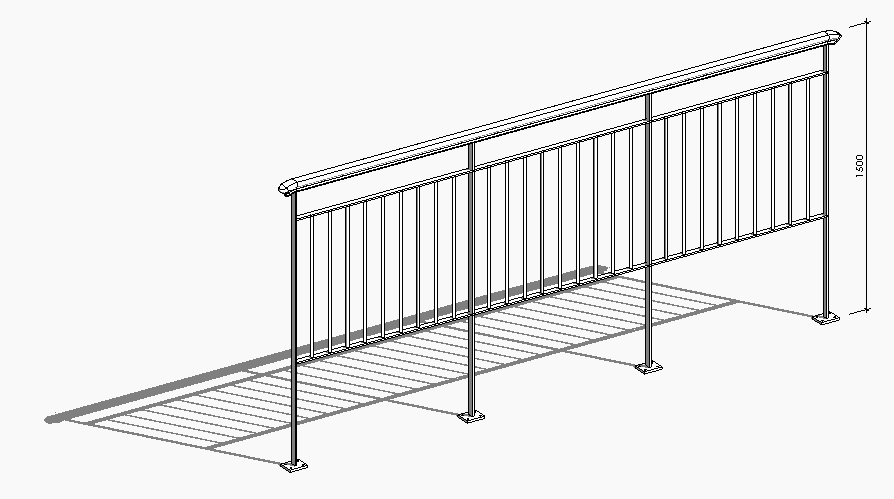
Vue 3D d'un tronçon de garde-corps Revit sur rampe avec cote de hauteur 1,500 m
fig. 35
  • Joints d’angle : Permet de le raccordement de d’éléments non coplanaire mais formant un angle en plan.
  • Joints tangents : Permet de le raccordement de d’éléments non coplanaire mais aligné en plan.
  • Connexion des traverses : Liaisons disponibles pour les traverses

Traverse haute 

  • Utiliser une traverse haute : Active ou désactive la Traverse haute.
  • Hauteur : Permet de positionner la Traverse haute à la hauteur requise.
  • Type : Permet de définir le type de la Traverse haute active.

Main courante 1

  • Décalage latéral : Permet de positionner la Main courante à la hauteur requise à via la palette des propriétés de type de. 
  • Hauteur : Permet de positionner la Main courante à la hauteur requise à via la palette des propriétés de type de. 

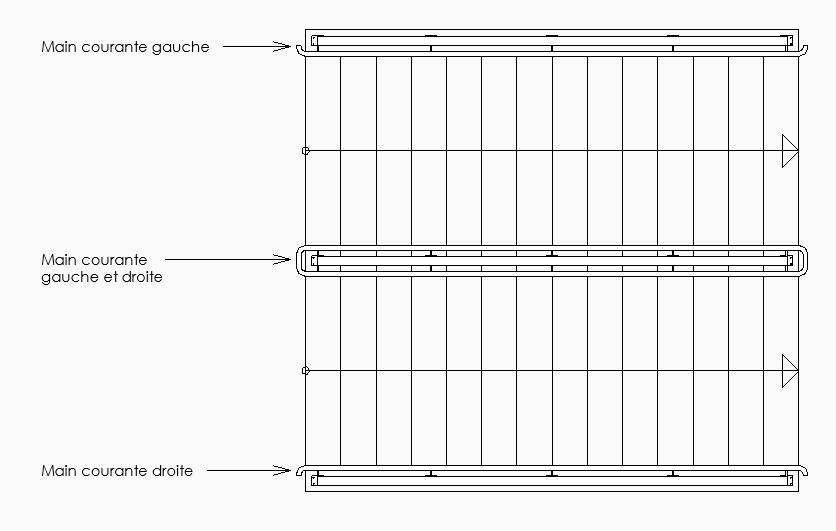
Position : Indique la position de la main courante par rapport à la ligne d’esquisse les choix sont :  Aucune, à Droite, à Gauche ou à Droite et Gauche. Un choix différent de Aucune activera la main courante.

Schéma en plan des positions de main courante Revit : gauche, droite, ou gauche et droite
fig. 36
  • Type : Permet de définir le type de la Main courante active.

Main courante 2

  • Décalage latéral : Identique à la Main courante 1
  • Hauteur : Identique à la Main courante 1
  • Position : Identique à la Main courante 1
  • Type : Identique à la Main courante 1
Repère 3 – Repère 4 Paramètres de type de la main courante 
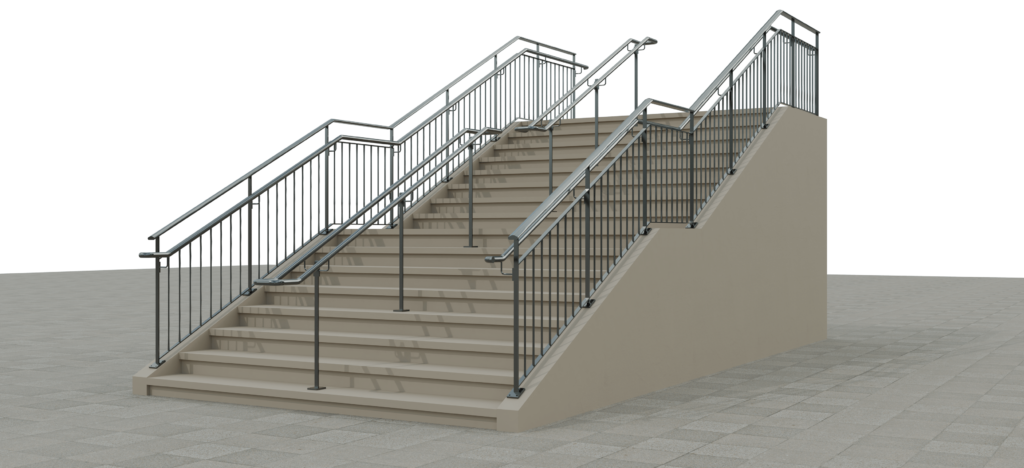
Rendu 3D d'un escalier monumental à plusieurs volées avec garde-corps métalliques dans Revit

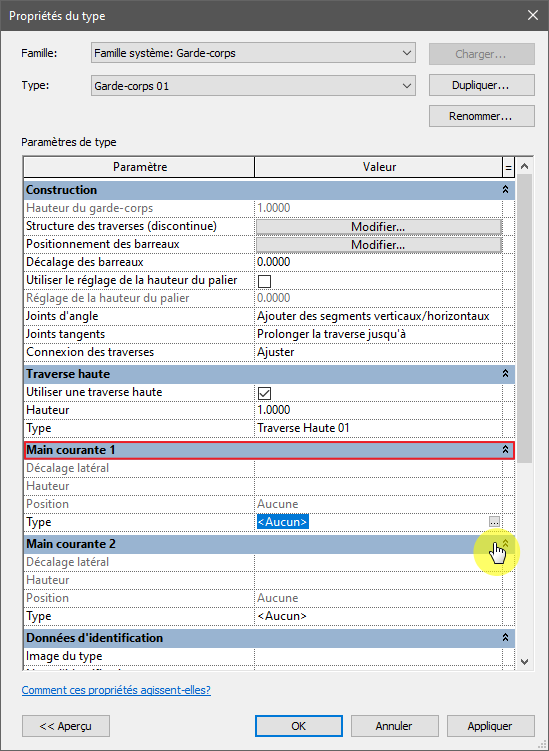
1 . Accéder au type de main courante en cliquant sur le bouton d’ouverture de la palette de  Propriété du type pour afficher l’ensemble des paramètres de type.

Propriétés du type d'un garde-corps Revit, section Main courante 1 encadrée en rouge, type Aucun
fig. 38

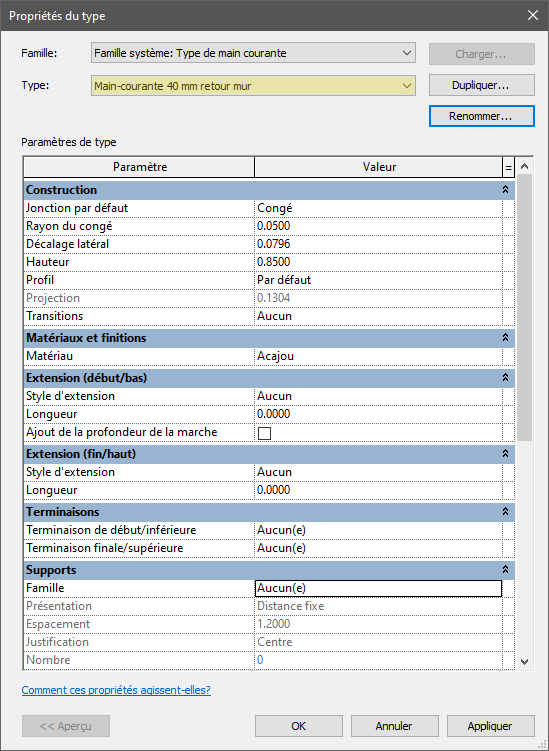
2 . Dupliquer le type et renommez-le “Main-courante 40 mm retour mur” pour l’exemple

Propriétés du type de main courante Revit renommé Main-courante 40 mm retour mur, matériau Acajou
fig. 39

3 . Ajuster les paramètres de la Main courante afin d’obtenir la configuration souhaitée :

  • Jonction par défaut : permet de choisir entre deux types de liaisons : Onglet (fig. 8) ou Congé (fig. 9).
  • Rayon du congé : S’applique uniquement si  la Jonction par défaut est définie sur Congé :  permet de spécifier le rayon du raccord
  • Décalage latéral : Ajuste la position de la main courante  par rapport à la ligne d’esquisse (axe du garde-corps). 
  • Profil : Sélectionnez le profil souhaité parmi les profils chargés ou conservez le profil par défaut. Ici, nous utilisons le profil, nommé « PRF tubulaire D40mm ».
  • Projection : non requis. 
  • Transitions : Laisser sur : Aucune. Ce paramètre définit le comportement de la traverse lors d’un changement de direction valeurs possibles :  (Aucune, Col de cygne, Simple).
  • Matériau : créer un nouveau matériau nommé « Acajou » pour la finition de la traverse haute.

Extension (début/bas)

  • Style d’extension : Choisissez la valeur : Mur. Ce paramètre prolonge la main courante suivant le critère défini à Aucune, Mur, Sol ou, Poteau.     
  • Longueur : 0.20 m : Définit la longueur de l’extension si le style est activé.
  • Ajout de la profondeur de la marche : Permet de prolonger la  main courante de la longueur d’une marche.

Extension (fin/haut)

  • Style d’extension : identique à Extension (début/bas).
  • Longueur :  identique à Extension (début/bas).

Terminaisons

  • Terminaison de début/inférieure : Laissez sur : Aucun(e). 
  • Terminaison finale/supérieure : Laissez sur : Aucun(e).

Supports

  • Famille : Choisissons la famille Support Lisse bois : Sélection d’une famille de support parmi celles chargées dans le projet.
  • Présentation : ChoisissonsDistance fixe : Paramètres régissant le mode de répartition des supports
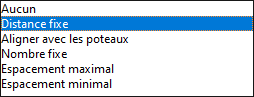
Liste déroulante Présentation des supports de main courante Revit avec les options Distance fixe et Nombre fixe

  • Espacement : 1.00 m : Définit l’intervalle entre les supports lorsque l’option Distance fixe, Espacement maximal ou Espacement minimal est sélectionnée.
  • Justification : Choisissons Centre : Permet de choisir parmi les options Début, Centre ou Fin le modes de déploiement de la main courante.
  • Nombre : Valeur définissant le nombre de supports lorsque l’option Nombre fixe est sélectionnée pour le paramètre Présentation.

4 . Une fois la configuration de la Main courante terminé il sera temps d’activer l’affichage de celle-ci en choisissant sa Position.

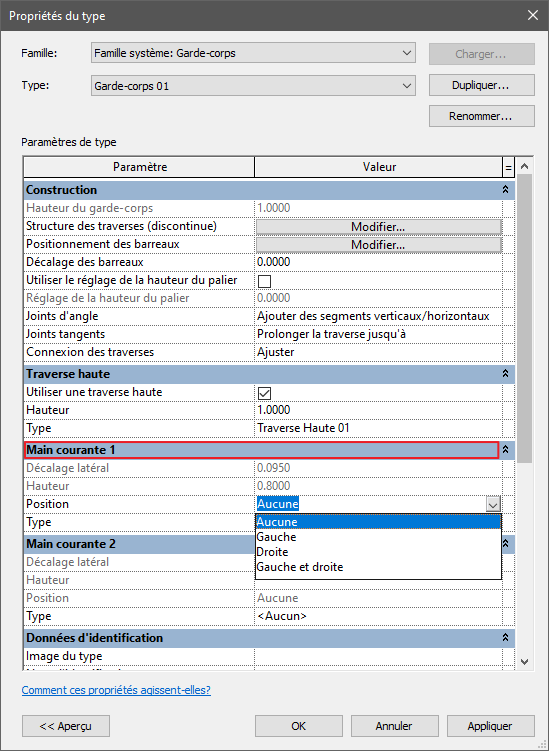
Propriétés du type Main courante Diamètre 40 mm dans Revit avec support Lisse bois en distance fixe
fig. 40
Propriétés du type d'un garde-corps Revit, section Main courante 1 encadrée en rouge, type Aucun sélectionné
fig. 41
image26-AB.
fig. 42

Création d’un type de main courante mur

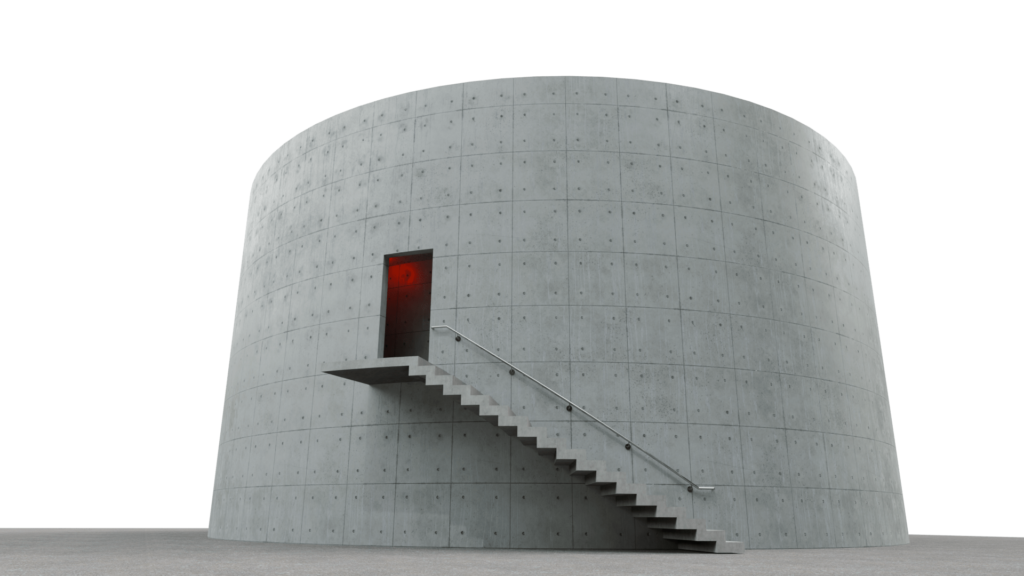
Rendu 3D d'une tour cylindrique en béton avec escalier extérieur et porte rouge, image d'illustration

Pour concevoir une main courante fixée au mur, il est nécessaire de réaliser les actions suivantes : 

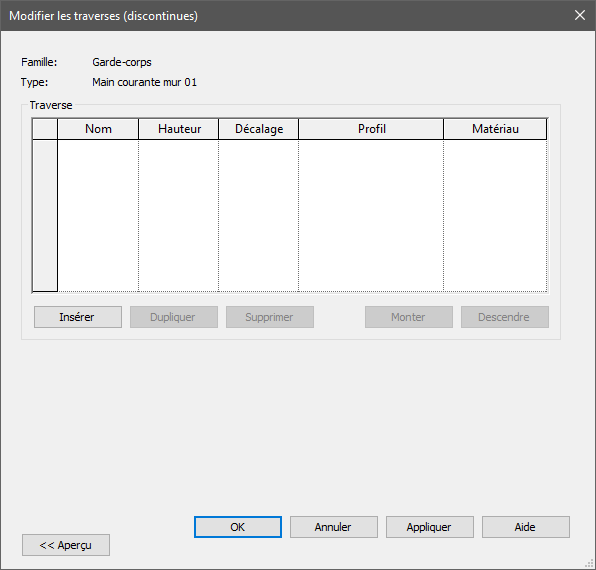
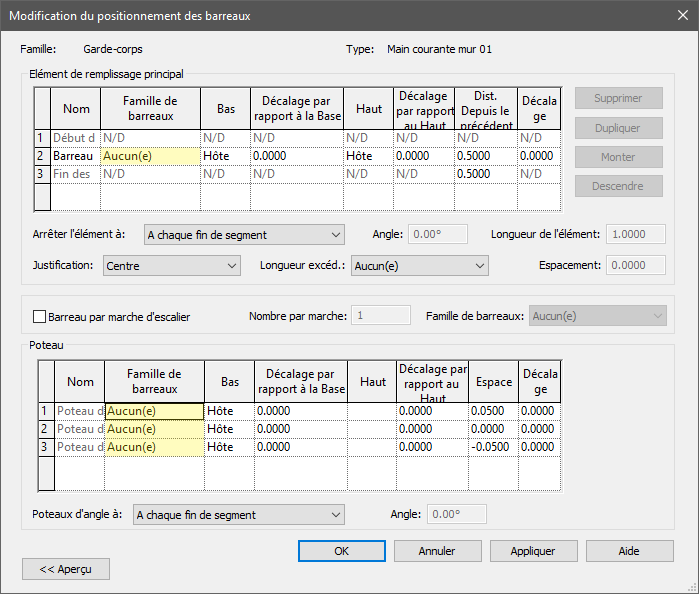
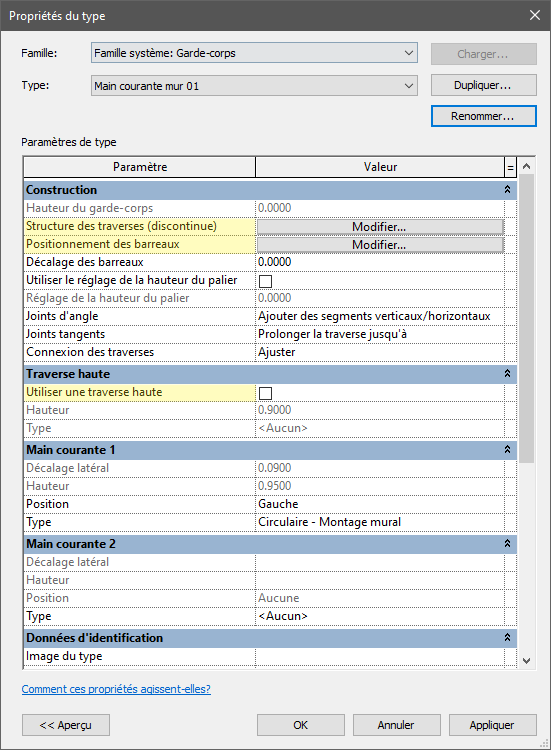
1 . désactiver les éléments associés à la Structure des traverses (fig. 44) ainsi qu’au Positionnement des barreaux (fig. 45). Le paramètre Utiliser une traverse haute doit également être décoché.

Propriétés du type Main courante mur 01 dans Revit, Structure des traverses en surbrillance
fig. 44
Boîte de dialogue Modifier les traverses vide pour le type Main courante mur 01 dans Revit
fig. 45
Modification du positionnement des barreaux Revit, barreaux et poteaux réglés sur Aucun(e) pour la main courante mur
fig. 46

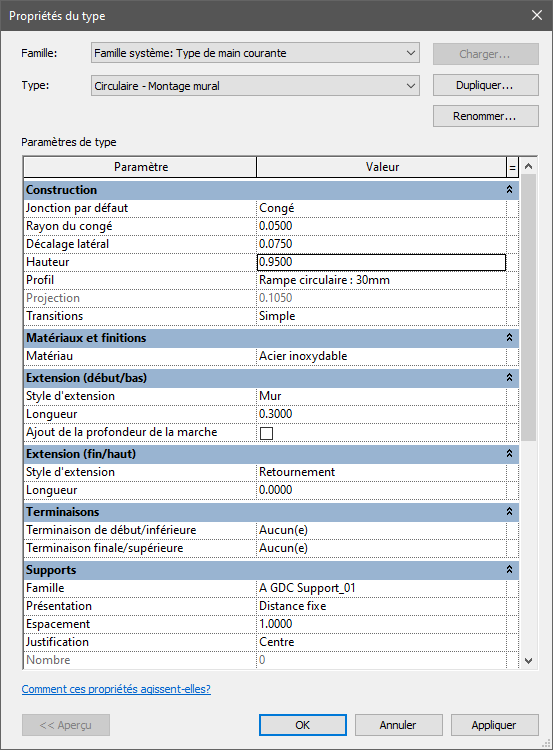
2 . Pour accéder aux paramètres de type de la main courante, suivez la procédure décrite dans le chapitre “ Paramètres de type de la main courante” .

Propriétés du type de main courante Revit Circulaire - Montage mural avec hauteur 0,95 m en surbrillance
fig. 47
image27-AB.
fig. 48
image46-AB.
fig. 49

Autres articles

Panier