Documentation B.Master
Introduction
B.Master est un plug-in AutoCAD développé par BOCARLAB, conçu pour automatiser la création de présentations de plans pour les professionnels de l’architecture, de l’ingénierie et de la construction. Ce plug-in facilite la génération précise de dessins de cartouches et de présentations de documents AutoCAD, comme définis dans la liste des plans d’un projet.
B.Master soutient un processus de réalisation de dossiers de projet qui sépare les phases d’étude de la présentation des livrables. Il fournit aux équipes projet un cadre précis pour leur travail et en améliore la précision et l’efficacité.
Fonctionnalités principales
- Création de listes de plans au format Excel :
- Permet de générer une liste prévisionnelle de plans au format .xls pour documenter les dessins de présentation à réaliser.
- Cette liste comprend des informations essentielles comme le nom du plan, le numéro de feuille, le type de plan, et la révision.
- Génération automatique de présentations (layouts) :
- Crée automatiquement tous les fichiers de présentation dans AutoCAD en utilisant les informations définies dans la liste des plans.
- Assure une présentation uniforme et conforme aux normes du projet pour tous les documents livrables.
Avantages
- Automatisation des présentations : Permet de réduire considérablement le temps de préparation des dossiers.
- Normalisation : Garantit des présentations homogènes pour tous les projets, simplifiant le contrôle qualité.
- Flexibilité : S’adapte aux exigences spécifiques de chaque projet en permettant des configurations personnalisées.
Configuration requise
AutoCAD
B.Master nécessite une installation d’AutoCAD sur le poste de travail. Il est compatible avec les versions suivantes :
- Version 12.2 : Compatible avec AutoCAD 2022 et 2023.
- Version 12.4 : Compatible avec AutoCAD 2024 et les versions plus récentes.
Applications de Tableur
B.Master requiert également une application capable de lire et d’écrire des fichiers au format .xls :
- Microsoft Excel ou toute autre application de tableur compatible avec le format Excel (.xls).
Installation
- Télécharger B.Master :
- Téléchargez le fichier .dll du plug-in depuis le site officiel de BOCARLAB ou depuis votre compte utilisateur.
- Charger B.Master dans AutoCAD :
- Ouvrez AutoCAD, puis tapez la commande NETLOAD dans la ligne de commande.
- Sélectionnez le fichier .dll du plug-in B.Master pour le charger.
- Vérifier l’installation :
- Une fois le plug-in chargé,
Vérification de l’installation
Une fois le plug-in chargé, il est accessible via la commande Master défini depuis le menu Bocarlab


Interface Utilisateur de B.Master
L’interface utilisateur de B.Master est organisée en cinq zones distinctes pour offrir une navigation claire et intuitive aux utilisateurs. Ces zones facilitent l’accès aux informations de projet, la saisie des données et des intervenants, ainsi que la définition des formats des plans.
1. Zone d’Affichage des Informations du Projet
Cette zone affiche les informations principales du projet, telles que :
- Nom du projet
- Adresse du projet
- Nature du projet
Ces informations apparaissent dans la zone d’affichage après avoir été saisies via la fenêtre accessible par le bouton Information du projet. Ce bouton ouvre une boîte de dialogue où l’utilisateur peut renseigner ou modifier les informations générales du projet.
2. Zone de Saisie des Données du Projet
Cette zone permet de configurer les paramètres spécifiques au projet. Elle comprend plusieurs options et champs de saisie pour définir les informations suivantes :
- Discipline : Sélectionnez la discipline ou le lot émetteur associé au plan (ex. : architecture, structure, énergie etc..).
- Phase : Définissez la phase actuelle du projet, par exemple : APD, PRO.
- Date limite : Spécifiez la date prévue de livraison du projet au client.
- Numéro d’affaire : Saisissez le numéro d’identification unique du projet.
- Emetteur : Renseignez l’abréviation officielle ou le sigle de l’équipe ou de l’entreprise en charge du projet.
Cette zone guide l’utilisateur à travers les éléments clés du projet pour assurer la cohérence et la complétude des données.
3. Zone de Saisie des Intervenants du Projet
Cette zone permet de saisir toutes les informations pertinentes concernant les intervenants du projet, tels que les architectes, les ingénieurs, les consultants, etc. Les utilisateurs peuvent renseigner les champs suivants :
- Fonction : Rôle de l’intervenant dans le projet (ex. : MOE, BET, MOA).
- Nom : Nom complet de l’intervenant.
- Activité: Précise la fonction de l’intervenant (ex. : Structure pour la Fonction BET)
- Rue/Ville/ Code Postale : Adresse de l’intervenant.
- Téléphone : Numéro de téléphone de contact.
- E-mail : Courriel de l’intervenant pour les échanges professionnels.
Une fois ces informations saisies, l’utilisateur peut cliquer sur le bouton Mémoriser l’établissement pour enregistrer les données. Cette fonctionnalité permet d’ajouter l’intervenant à la liste générale du projet.
4. Zone d’Affichage des Intervenants du Projet
Cette zone récapitule tous les intervenants du projet dans un tableau. Ce tableau affiche les informations clés de chaque intervenant, facilitant ainsi leur gestion.
Le tableau comprend également plusieurs boutons d’action :
- Modifier un intervenant : Permet de mettre à jour les informations d’un intervenant sélectionné.
- Supprimer un intervenant : Supprime un intervenant du tableau.
- Déplacer vers le haut / bas : Change l’ordre des intervenants pour organiser la liste selon les priorités du projet.
Ces options permettent de gérer facilement les intervenants du projet.
5. Zone de Définition du Format des Plans
Cette dernière zone est dédiée à la configuration des formats des plans du projet. Elle permet de :
- Choisir des modèles de présentation : Sélectionnez un modèle de présentation pour standardiser les plans. Les modèles incluent les formats de cartouches.
L’utilisateur peut ainsi définir des formats uniformes pour tous les plans, assurant une présentation professionnelle et conforme aux standards de l’entreprise ou du projet.
Conclusion
Ces cinq zones distinctes de l’interface utilisateur de B.Master fournissent aux utilisateurs une navigation simple et rapide pour gérer les informations et les paramètres du projet. En facilitant l’accès aux données du projet, à la gestion des intervenants et aux choix de présentation des plans, B.Master assure une organisation efficace et une meilleure productivité dans la préparation des dossiers de présentation pour les projets d’architecture et de construction.
Utilisation du plug-in
Étape 1 : Saisie des Données du Projet
Dans B.Master, la première étape de configuration d’un projet consiste à saisir les informations principales du projet via le bouton Information du projet. Ce bouton ouvre une fenêtre dédiée à la saisie de données dans des champs spécifiques. Ces informations sont essentielles pour identifier et personnaliser le projet dans les documents de présentation générés automatiquement.
Champs de Saisie des Informations du Projet
La fenêtre Information du projet contient les champs suivants :
- Nom du projet :
- Ce champ permet de nommer le projet de manière significative.
- Le nom du projet doit être unique et facilement reconnaissable par l’équipe et les parties prenantes.
- Remarque : Le nom est impératif, car il sert d’identifiant principal dans les listes et documents de présentation générés par le plug-in.
- Nom symbolique (acronyme) :
- Ce champ est destiné à un acronyme de trois caractères maximum, représentant le projet de manière concise (ex. : « PRE » pour le projet « Parc Résidentiel Est »).
- Remarque : Ce champ est également obligatoire, car il participe à la codification des documents et facilite leur classement.
- Nature du projet :
- La nature du projet définit l’objet de la mission (ex. : Construction d’immeuble résidentiel, Aménagement urbain, Rénovation de bâtiment, etc.).
- Cette information donne un aperçu rapide du type de travail à réaliser et est souvent utilisée pour les descriptifs initiaux des documents.
- Adresse complète du site (Rue / Ville / Code postal) :
- Ces informations sont essentielles pour définir la localisation exacte du projet et seront intégrées dans les documents pour une identification précise.
- Description :
- Brève description du projet

Étape 2 : Création de la Liste des Intervenants
La création de la liste des intervenants constitue une étape essentielle dans la configuration du projet, car les informations saisies alimenteront automatiquement la partie du cartouche réservée à l’équipe projet dans les documents générés. La précision et l’exhaustivité des informations concernant chaque intervenant sont donc cruciales pour assurer une documentation professionnelle et conforme aux standards du projet.
Visibilité des acteurs principaux : Grâce à un principe de priorité des intervenants, les acteurs principaux apparaissent dans tous les types de cartouches, garantissant ainsi leur présence dans les documents.
Adaptation aux configurations d’équipe : La liste des intervenants est flexible pour s’adapter aux différentes configurations de cartouches.
Champs de Saisie des Informations des intervenants
Les informations sont saisies dans le groupe nommé Établissement, qui contient les champs suivants :
- Fonction :
- Ce champ précise le rôle de l’intervenant dans le projet, tel que maître d’œuvre (MOE), bureau d’études techniques (BET), maître d’ouvrage (MOA), etc.
- Ce rôle est crucial pour identifier le niveau de priorité de chaque intervenant.
- Nom :
- Saisie du nom complet de l’intervenant. Ce champ assure que l’identité de chaque acteur du projet est facilement identifiable dans les documents.
- Activité :
- Ce champ permet de préciser la fonction spécifique de l’intervenant, en lien avec sa fonction générale. Par exemple, pour un intervenant ayant le rôle de BET (bureau d’études techniques), l’activité peut être définie comme Structure, Électricité, Thermique, etc.
- Cette précision aide à identifier le niveau de priorité de chaque membre de l’équipe.
- Adresse de l’intervenant (Rue / Ville / Code postal) :
- Ces sous-champs servent à saisir l’adresse complète de l’intervenant, incluant le nom de la rue, la ville, et le code postal.
- Cette information peut être nécessaire pour le contact postal et pour les informations de projet nécessitant une localisation des bureaux des intervenants.
- Téléphone :
- Saisie du numéro de téléphone de l’intervenant.
- E-mail :
- Champ dédié à l’adresse e-mail professionnelle de l’intervenant.

Instructions pour la Création de la Liste des Intervenants
- Remplir chaque champ :
- Renseignez les champs Fonction, Nom, Activité si nécessaire, Adresse, Téléphone, et E-mail en fonction des informations propres à chaque intervenant.
- Utilisez le bouton Mémoriser l’établissement pour enregistrer l’intervenant et l’ajouter à la liste générale du projet.
Gestion et Mise à Jour de la Liste des Intervenants
Une fois les intervenants enregistrés, plusieurs options permettent de gérer et de mettre à jour la liste selon les besoins du projet :
- Modifier un intervenant : Permet de mettre à jour les informations si un rôle, un contact ou une autre donnée évolue.
- Supprimer un intervenant : Retire un intervenant de la liste en cas de changement d’équipe.
- Déplacer vers le haut / bas : Organise la liste pour assurer la visibilité des acteurs principaux.

Étape 3 : Choix de format de tracé
B.Master permet aux utilisateurs de configurer les formats de plan selon différentes dimensions et types de cartouches, en s’adaptant aux exigences spécifiques de chaque projet et aux normes de l’entreprise.
Les options de format couvrent les tailles de A4 à A0, avec plusieurs choix de disposition des cartouches : un bandeau horizontal, un bandeau vertical, ou un cartouche A4 intégré. Voici les détails des choix possibles pour les formats de tracé et les types de cartouches :
Tailles de Plans Disponibles
Le plug-in B.Master propose plusieurs formats de plans pour répondre aux besoins de différents types de contenu et de visibilité. Ces formats vont du A4 au A0 :
- A4 (210 x 297 mm) : Format le plus petit, utilisé principalement pour les plans de détails ou des documents administratifs.
- A3 (297 x 420 mm) : Utilisé pour les documents détaillés, les plans de petites surfaces ou des vues spécifiques.
- A2 (420 x 594 mm) : Adapté aux plans de zones moyennes et aux présentations semi-détaillées.
- A1 (594 x 841 mm) : Format courant pour les plans de projet de taille moyenne, adapté aux dessins de structure ou d’aménagements intérieurs.
- A0 (841 x 1189 mm) : Le plus grand format, utilisé pour les plans de grandes surfaces, comme les plans de site, les coupes générales et les vues de grandes échelles.
Chaque format est sélectionnable en fonction des exigences de visibilité et de l’échelle de dessin, ce qui permet une présentation appropriée pour chaque élément du projet.
Choix du Format et du Cartouche dans B.Master
Dans l’interface B.Master, l’utilisateur peut choisir le format et le type de cartouche en fonction des préférences et des normes du projet :
- Sélection du Format de Plan : Depuis les cases à cocher au regard des icônes, l’utilisateur peut choisir la taille du plan souhaitée (de A4 à A0). L’utilisateur peut choisir parmi les trois options de cartouche (bandeau horizontal, bandeau vertical ou A4)
- Sélection d’une page de garde : Une fois le format sélectionné. L’utilisateur Ce choix influence la mise en page et la disposition des informations.
Le choix du format de tracé et du type de cartouche dans B.Master joue un rôle essentiel dans la standardisation des documents. Un format par défaut est cependant défini : l’A3 pour les premières phases et l’A0 à partir de la phase APD.
Étape 4 : Génération de la liste de Plans
Dans B.Master, la génération de la liste prévisionnelle de plans permet de créer une liste de plans standards, qui peut ensuite être modifiée pour correspondre aux besoins spécifiques du projet en cours. Cette liste constitue un point de départ, permettant d’anticiper les documents nécessaires tout en assurant une cohérence dans l’organisation des plans.
Création de la Liste Prévisionnelle
Le bouton Liste de plans de l’interface B.Master permet de générer automatiquement une liste prévisionnelle de plans. Cette liste inclut divers types de documents généralement nécessaires pour la phase de projet définie par l’utilisateur. Elle est consultable directement dans un document Excel (ou toute autre application compatible), où chaque ligne correspond à un plan spécifique avec ses informations de base, telles que le type de dessin, le format, etc…
Modification et Personnalisation de la Liste Prévisionnelle
Pour s’adapter aux spécificités du projet, la liste générée devra être amendée et personnalisée par l’utilisateur. Il est recommandé de suivre quelques consignes de modification afin de garantir une lisibilité optimale et d’éviter des erreurs lors de la lecture ou de l’importation de cette liste dans les étapes suivantes.
Consignes de Modification :
- Débuter les Modifications à partir de la Ligne 17 :
- La liste prévisionnelle générée par B.Master inclut des lignes réservées en amont. Par conséquent, toutes les modifications doivent commencer à partir de la ligne 17.
- Respecter l’Ordre des Colonnes :
- Pour une gestion cohérente des données, il est essentiel de respecter l’ordre des colonnes établi dans la liste. Chaque colonne représente une catégorie d’information pour chaque plan, telles que :
- Emetteur
- Nom acronyme du projet
- Phase du projet
- Identifiant du document
- Discipline de l’émetteur du document
- Dossier
- Chemise
- Numéro d’ordre
- Indice
- Titre du document
- Echelle
- Format
Le respect de cet ordre garantit que les données sont interprétées correctement lors de l’export ou de la consultation de la liste.
Un astérisque (*) placé dans la deuxième colonne indique à B.Master d’ignorer la ligne correspondante.
- Mise à Jour des Données :
- L’utilisateur peut adapter les informations pour chaque plan en fonction de la configuration du projet réel, en modifiant les colonnes correspondant au type de plan, à la phase ou à d’autres spécificités.
- Les changements peuvent inclure l’ajout de nouveaux plans, ou encore la suppression de plans non pertinents pour ce projet.

La vue ci-dessous illustre un exemple de liste prévisionnelle de plans après modifications apportées par l’utilisateur. Chaque ligne reflète des informations spécifiques aux plans du projet, incluant les détails actualisés selon les besoins de la phase actuelle. Cette personnalisation permet une correspondance plus fidèle entre la liste des plans et les documents à produire pour le client.

Étape 6 : Génération des fichiers DWG de présentation
L’étape finale de B.Master consiste à générer automatiquement tous les fichiers de présentation au format DWG, prêts à être utilisés pour la documentation du projet. Cette génération permet de créer des fichiers AutoCAD fidèles à la liste de plans définie, avec un contenu conforme aux informations saisies lors des étapes précédentes.
Lancement de la Génération des Fichiers DWG
Pour lancer la génération des fichiers, l’utilisateur doit cliquer sur le bouton Création des DWG dans l’interface de B.Master. Cette action déclenche un processus qui crée un fichier DWG pour chaque plan de la liste, en appliquant automatiquement les informations de présentation et de cartouche configurées pour chaque document.

Nom des Fichiers DWG
Le nom de chaque fichier DWG est généré à partir d’une association de plusieurs composantes extraites de la liste de plans. Cette structure de nommage assure une identification claire et une organisation systématique des fichiers, minimisant les risques de confusion. Les composantes utilisées pour constituer le nom de chaque fichier sont les suivantes :
- Émetteur : Code ou sigle de l’entité responsable de la création du plan.
- Nom du projet : Nom significatif ou acronyme du projet.
- Phase : Indication de la phase de projet (ex. : ESQ, APD, PRO).
- Discipline : Spécification de la discipline concernée (ex. : architecture, structure, électricité).
- Dossier : Code du dossier de référence pour les documents du projet.
- Chemise : Détail complémentaire ou subdivision si le projet est structuré en sous-dossiers.
- Numéro d’ordre : Numérotation unique pour chaque plan au sein du projet, permettant une organisation hiérarchisée.
- Indice : Indice de révision du document, indiquant les éventuelles versions successives du plan.
Chaque fichier DWG généré aura un nom combinant ces éléments, par exemple :
ARCH_PROJ-ABC_APD_STR_001_A.dwg
Ce système garantit une nomenclature cohérente et permet une identification rapide des fichiers.

Cartouche des Plans
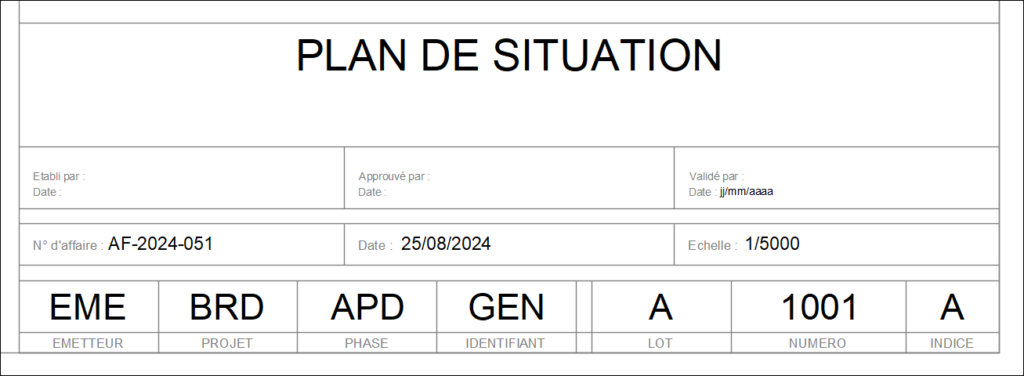
Le cartouche intégré à chaque fichier DWG reprend avec précision toutes les données saisies au préalable dans les différentes sections de B.Master. Cela inclut :
- Les informations de projet (nom, phase, numéro d’affaire, dates)
- Les intervenants principaux et leurs rôles
- Les spécifications de format et de présentation définies
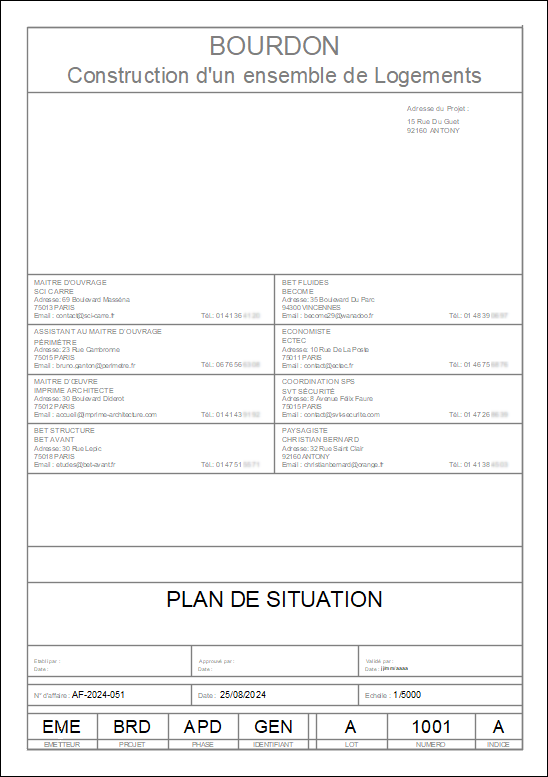
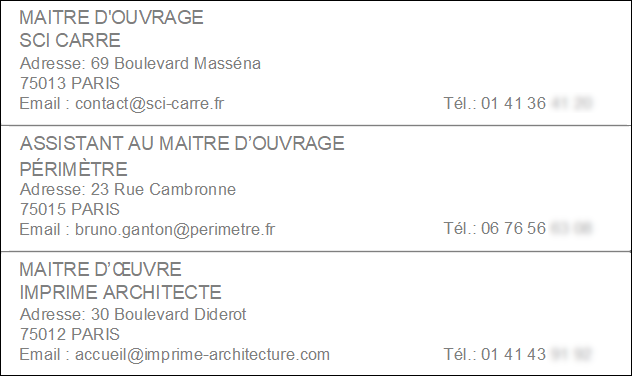
La conformité du cartouche avec données enregistrées dans B.Master permet d’obtenir des plans cohérents avec la liste de plans initiale. Elle réduit également le risque d’erreur en assurant que les informations du cartouche sont en parfaite adéquation avec les données du projet.