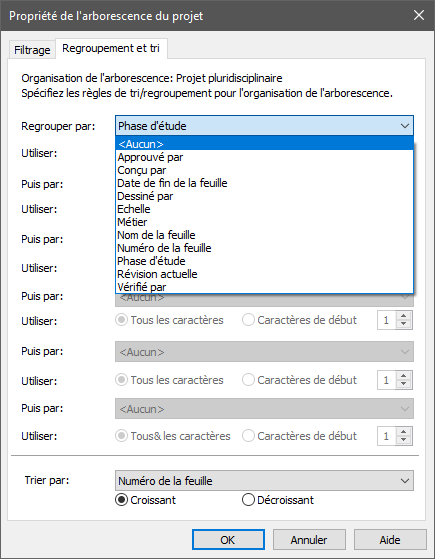
Ce document a pour vocation de présenter les contextes et situations dans lesquels une modification de l’arborescence du projet Revit s’avère nécessaire. L’objectif est double :
- améliorer la lisibilité et la compréhension du projet.
- optimiser l’organisation du travail collaboratif au sein de l’équipe de production.
Afin d’illustrer de manière concrète les besoins d’ajustement de l’arborescence, plusieurs cas types seront présentés, correspondant à des configurations de projet variées, classées de la plus simple à la plus complexe.
Toutefois, c’est le cas le plus complet, couvrant l’ensemble des problématiques d’organisation, qui sera développé en détail ici. Ce scénario met en lumière les enjeux liés à la structuration des vues, des nomenclatures et des feuilles, dans le but d’adapter efficacement l’arborescence à la logique du projet, à sa complexité technique, ainsi qu’à ses exigences opérationnelles.
1. État initial de l’arborescence du projet
Lors de la création d’un nouveau projet dans Revit, la structure de l’arborescence dépend du gabarit utilisé. Dans le cadre de cette démonstration, nous utiliserons le gabarit architectural par défaut fourni avec Revit.
L’arborescence du projet, visible dans l’arborescence de projet, organise les différentes catégories de documents du projet. Certaines sections de cette arborescence peuvent être personnalisées pour répondre aux besoins spécifiques de l’équipe de conception.
Les principales zones paramétrables de l’arborescence sont les suivantes :
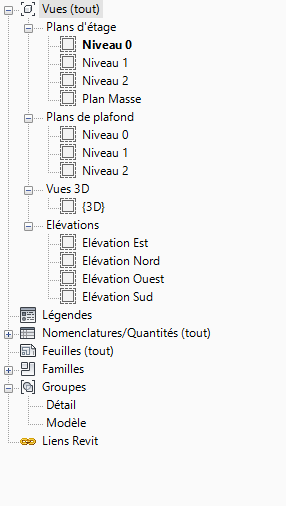
Les Vues
Par défaut, les vues dans Revit sont structurées en deux niveaux :
- Par Famille de vues (Plans d’étage, Coupes, Élévations, Vues 3D, etc.) triées
- Par Nom de vue, selon un tri alphabétique croissant ou décroissant.
Cette organisation hiérarchique permet un regroupement logique des documents et facilite leur lecture. Chaque famille regroupe les vues d’un même type, tandis que le classement par ordre croissant (ou décroissant) permet un repérage rapide en fonction du nom.
Ce système par défaut s’avère efficace pour la gestion courante des vues. Toutefois, dans le cadre de projets complexes, il peut être pertinent de modifier les critères d’organisation de l’arborescence.
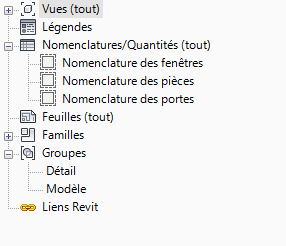
Les Nomenclatures
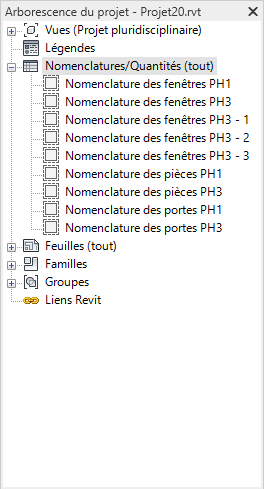
Par défaut, les Nomenclatures dans Revit sont organisées selon le Nom de la vue, ce qui entraîne un classement alphabétique simple, sans distinction explicite par catégorie ou type de données (quantitatif, qualitatif, matériaux, etc.).
Cette organisation peut toutefois s’avérer limitée dans les projets complexes comportant un grand nombre de nomenclatures. Il est alors recommandé de structurer l’arborescence en créant des sous-groupes personnalisés.
Il est ainsi possible de classer les nomenclatures selon des critères tels que le nom, la discipline, ou tout autre champ personnalisé, facilitant la lisibilité et l’accès rapide aux données.
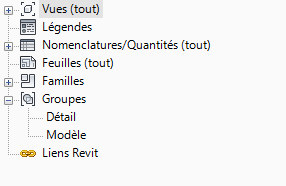
Les Feuilles
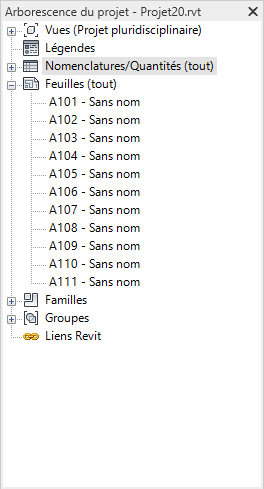
Les Feuilles, correspondant aux plans destinés à l’impression ou à la diffusion, sont classées dans l’arborescence du projet en fonction de leur Numéro de la feuille. Cette numérotation structurée (par exemple : A-101, A-102, A-201, etc.) permet de conserver un ordre logique de présentation du dossier, notamment lors de l’édition d’un jeu de plans.
Cependant, cette organisation peut être affinée grâce à la création de sous-groupes ou de filtres personnalisés, permettant ainsi d’instaurer une hiérarchie documentaire plus poussée. Il est par exemple possible de regrouper les feuilles par discipline (Architecture, Structure, Electricité etc..), par étape de projet (APS, APD, DCE), ou par zone de bâtiment, en modifiant les paramètres de l’arborescence dans la fenêtre Organisation de l’arborescence de projet.

Vues
Nomenclatures
Feuilles
Modification de l’arborescence du projet
L’arborescence de projet dans Revit constitue un outil fondamental pour organiser efficacement les vues, faciliter la navigation et structurer la production documentaire. Cette section présente la procédure de création d’une organisation personnalisée de l’arborescence adaptée à la nature du projet.
Accès à la configuration de l’arborescence
Deux méthodes permettent d’accéder à la gestion de l’arborescence :
- Depuis l’arborescence du projet :
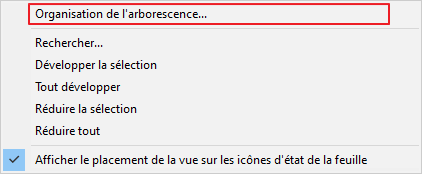
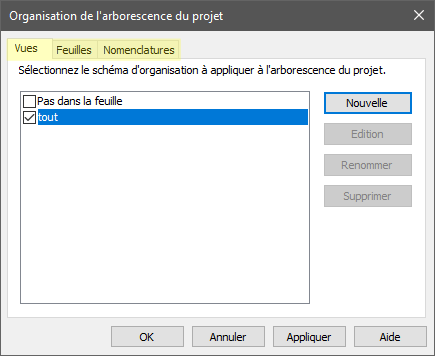
Clic droit sur Vues ou [Nomenclatures/Quantités] ou [Feuilles] →Sélectionner Organisation de l’arborescence (fig. 4).
ou
- Depuis le ruban Revit :
Onglet Vue → groupe Fenêtres → Interface utilisateur → Organisation de l’arborescence du projet (fig. 4).
2. Nature du projet
Dans cette document, nous allons réaliser l’arborescence d’un modèle de projet, en nous appuyant sur trois types de projets représentatifs, définies comme suit :
- Projet de faible envergure :
- Comporte une seule phase d’étude
- Ne concerne qu’un seul lot ou une seule discipline
- Projet de taille moyenne :
- Déroulement sur plusieurs phases d’étude
- Implication d’un nombre limité de disciplines
- Projet complexe et pluridisciplinaire :
- Intègre plusieurs phases d’étude
- Comporte des phases de construction distinctes
- Inclut plusieurs disciplines (architecture, structure, lots techniques)
Par souci d’exhaustivité et afin de couvrir l’ensemble des cas de figure rencontrés dans les projets Revit, nous avons retenu le projet complexe comme scénario de référence. Celui-ci intègre l’ensemble des contraintes organisationnelles, techniques et collaboratives des deux autres types de projet, tout en offrant une base adaptable à différents niveaux de complexité
3. Arborescence du projet
Nous allons donc tenter de synthétiser l’ensemble des paramètres à mettre en œuvre pour structurer efficacement l’environnement de travail, notamment en ce qui concerne :
- Les vues
- Les nomenclatures
- Les feuilles
Arborescence des vues
Chaque vue est structurée à partir de plusieurs niveaux de classification, à savoir :
- Métier (Paramètres du projet) : Architecture, Structure, Electricité, Plomberie, VMC, etc.
- Type de la vue : Travail, Livrable, Coordination, etc.
- Phase de construction (Paramètre de la vue) : PH1, PH2, etc.
- Famille de vue : Plans d’étage, Plans de plafond, Vues 3D, Élévations, etc.
- Nom de la vue :(Paramètre de la vue) Niveau 00, Niveau 01, etc.
Vues (Exemple d’arborescence pour le métier Architecture )
- Architecture (Métier – Paramètres du projet)
- Livrable (Type de la vue )
- PH1 (paramètre de la vue Phase)
- Plans d’étage (Famille de vue)
- plan niv 00 (paramètre de la vue Nom de la vue)
- plan niv 01 (paramètre de la vue Nom de la vue)
- plan niv 02 (paramètre de la vue Nom de la vue)
- etc..
- Plans d’étage (Famille de vue)
- PH1 (paramètre de la vue Phase)
- Livrable (Type de la vue )
- Plans de plafond (Famille de vue)
- plan plafond 00 (paramètre de la vue Nom de la vue)
- plan plafond 01 (paramètre de la vue Nom de la vue)
- plan plafond 02 (paramètre de la vue Nom de la vue)
- etc..
- Plans de plafond (Famille de vue)
- Vues 3D (Famille de vue)
- Elévations (Famille de vue)
- etc..
- PH2 (paramètre de phase)
- Plans d’étage (Famille de vue)
- Plans de plafond (Famille de vue)
- Vues 3D (Famille de vue)
- Elévations (Famille de vue)
- etc..
- etc..
- PH2 (paramètre de phase)
- Travail (Type de la vue )
- Coordination (Type de la vue )
- etc..
Cette structure est ensuite dupliquée pour chaque discipline, selon la même hiérarchie :
- Structure
- Electricité
- Plomberie
- VMC
- etc..
Arborescence des nomenclatures
Les nomenclatures suivent également une logique hiérarchique semblable à celle des vues :
- Métier
- Phase de construction
- Nom de la nomenclature
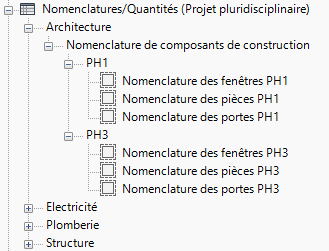
Nomenclatures
- Architecture (Métier – Paramètres du projet)
- PH1 (paramètre de la vue Phase)
- Nomenclature 1 (paramètre de la vue Nom de la vue)
- Nomenclature 2 (paramètre de la vue Nom de la vue)
- Nomenclature 3 (paramètre de la vue Nom de la vue)
- etc..
- PH1 (paramètre de la vue Phase)
- PH2 (paramètre de la vue Phase)
- Nomenclature 1 (paramètre de la vue Nom de la vue)
- Nomenclature 2 (paramètre de la vue Nom de la vue)
- Nomenclature 3 (paramètre de la vue Nom de la vue)
- etc..
- PH2 (paramètre de la vue Phase)
- Structure (idem Architecture)
- Electricité (idem Architecture)
- Plomberie (idem Architecture)
- VMC (idem Architecture)
- etc..
Arborescence des feuilles
Les feuilles sont structurées autour de trois critères principaux :
- Phase d’étude (ex. : APD – Avant-Projet Définitif)
- Métier
- Phase de construction
Feuilles
- APD (Phase d’étude – Paramètres du projet)
- Architecture (Métier – Paramètres du projet)
- PH1 (paramètre de la vue Phase)
- A101 (paramètre de la vue Numéro de la feuille)
- A102 (paramètre de la vue Numéro de la feuille)
- A103 (paramètre de la vue Numéro de la feuille)
- etc..
- PH1 (paramètre de la vue Phase)
- Architecture (Métier – Paramètres du projet)
- PH2 (paramètre de la vue Phase)
- A201 (paramètre de la vue Numéro de la feuille)
- A202 (paramètre de la vue Numéro de la feuille)
- A203 (paramètre de la vue Numéro de la feuille)
- etc..
- PH2 (paramètre de la vue Phase)
- etc..
- Structure (idem Architecture)
- Electricité (idem Architecture)
- Plomberie (idem Architecture)
- VMC (idem Architecture)
- etc..
Nous allons à présent détailler chacun des éléments de cette arborescence, afin de mettre en évidence les principes fondamentaux qui régissent l’organisation et la structuration des documents dans Revit.
Cette analyse permettra de mieux comprendre comment les vues, les nomenclatures et les feuilles sont hiérarchisées, nommées et classées, en fonction de paramètres clés.
4. Création des paramètres du projet
Nouveau paramètre du projet "Métier"
La création d’un paramètre de projet personnalisé offre une plus grande souplesse dans l’organisation de l’arborescence du projet. Contrairement aux paramètres natifs, ce type de paramètre permet de définir des critères de tri et de regroupement mieux adaptés aux besoins spécifiques de chaque équipe ou méthode de travail.
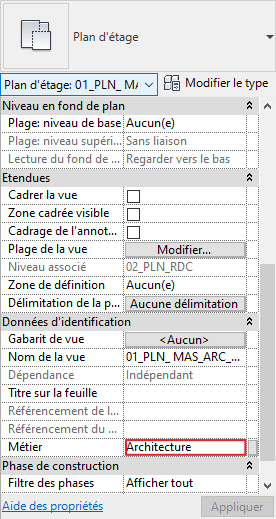
Dans ce contexte, nous allons mettre en place un paramètre appelé « Métier », qui pourra être renseigné par l’utilisateur dans la palette de propriété pour chaque vue, nomenclature et feuille. Ce paramètre facilitera le regroupement des éléments par discipline (Architecture, Structure, Électricité, etc.), améliorant ainsi la lisibilité de l’arborescence et la gestion interdisciplinaire du projet.
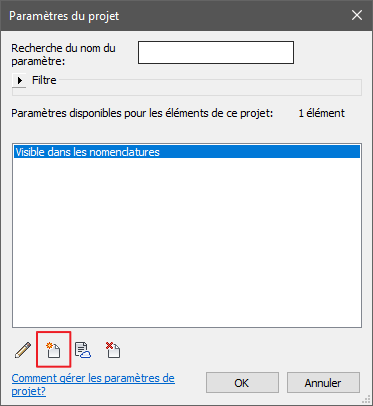
- Depuis le ruban Revit : Onglet Gérer → groupe Paramètres → Paramètres du projet (fig. 6)
- Dans la boîte de dialogue, cliquez sur nouveau paramètre pour créer un nouveau paramètre (fig. 7).
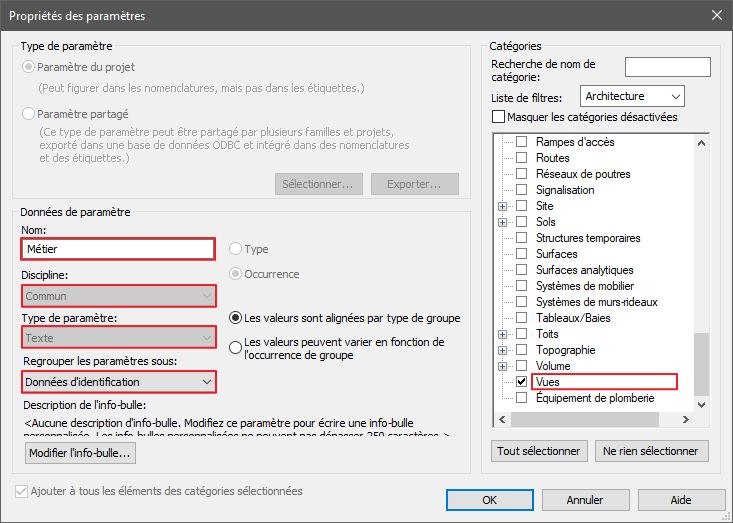
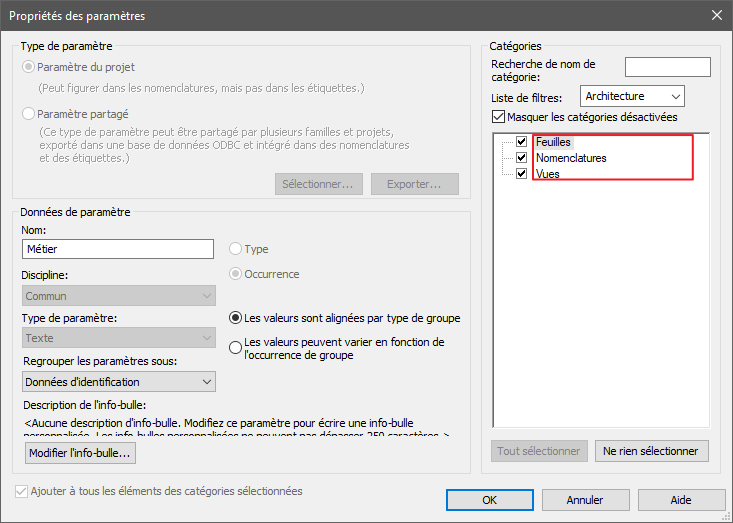
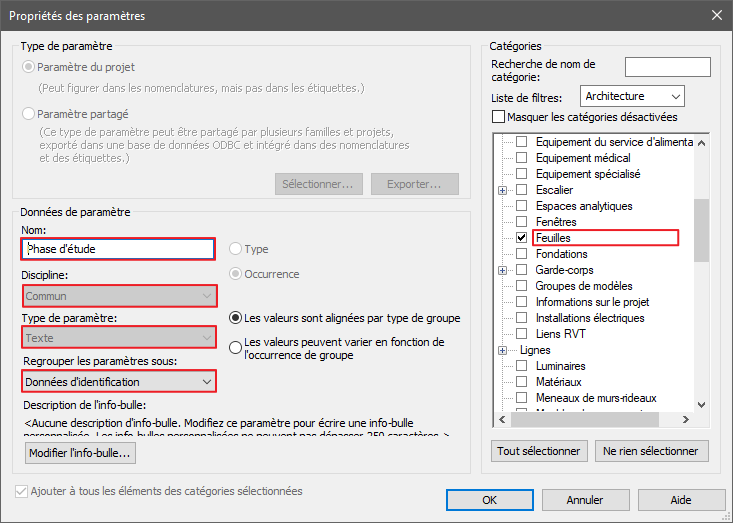
Dans la fenêtre Propriété des paramètres (fig. 8) et (fig. 9):
- Nom du paramètre : Métier
- Discipline : conserver la valeur par défaut (commun)
- Type de paramètre : Texte
- Regrouper les paramètres sous : Données d’identification
- Catégorie : cocher Vues, Nomenclatures et Feuilles pour que le paramètre s’applique à ces éléments du projet
- Puis Validez en choisissant OK
Le nouveau paramètre est maintenant disponible dans les propriétés de chaque vue, nomenclature et feuille sous la section Données d’identification.
Attribution et utilisation du paramètre
Une fois le paramètre actif, vous pouvez lui attribuer une valeur de la façon suivante :
- Sélectionner une vue dans l’arborescence du projet
- Dans la zone Données d’identification de la palette des propriété de vue au regard du paramètre Métier attribuer à chaque vue une valeur descriptive telle que :
Architecture
Structure
Plomberie
etc..
Ces valeurs peuvent ensuite servir de critère de regroupement dans la configuration de l’arborescence du projet.
Nouveau paramètre du projet “Phase d’étude”
Afin d’introduire un niveau de paramétrage supplémentaire dans l’arborescence des feuilles, nous allons créer un paramètre personnalisé libellé « Phase d’étude ». Ce paramètre a pour objectif de répondre à un besoin organisationnel : structurer les feuilles en fonction des étapes de conception.
Ce paramètre, renseigné par l’utilisateur, permettra de classer les feuilles selon les phases d’étude usuelles telles que ESQ (Esquisse), APS (Avant-Projet Sommaire), APD (Avant-Projet Définitif), etc.
Ainsi, l’arborescence des feuilles gagnera en lisibilité, en regroupant visuellement les documents selon leur niveau d’avancement dans le processus de conception.
Comme vu au précédent paragraphe.
- Depuis le ruban Revit : Onglet Gérer → groupe Paramètres → Paramètres du projet
- Dans la boîte de dialogue, cliquez sur nouveau paramètre pour créer un nouveau paramètre.
Dans la fenêtre Propriété des paramètres (fig. 11):
- Nom du paramètre : Phase d’étude
- Discipline : conserver la valeur par défaut (commun)
- Type de paramètre : Texte
- Regrouper les paramètres sous : Données d’identification
- Catégorie : cocher Feuilles pour que le paramètre s’applique à cet élément du projet
- Puis Validez en choisissant OK
Attribution et utilisation du paramètre
Une fois le paramètre actif, vous pouvez lui attribuer une valeur de la façon suivante :
- Sélectionner une feuille dans l’arborescence du projet
- Dans la zone Données d’identification de la palette des propriété de la feuille au regard du paramètre Phase d’étude (fig 12) attribuer à chaque feuille une valeur descriptive telle que :
- ESQ
- APS
- APD
- etc..
Ces valeurs peuvent ensuite servir de critère de regroupement dans la configuration de l’arborescence du projet.
5. Duplication des vues et convention de nommage
L’organisation décrite précédemment implique que les vues du projet devront être dupliquées afin de répondre à la nouvelle répartition des usages entre les catégories suivantes : Livrable, Travail et Coordination (voir Arborescence du projet).
Chaque type de vue ayant des objectifs distincts — que ce soit la production interne, la coordination entre disciplines ou la préparation des documents à livrer — il est nécessaire de disposer de versions séparées d’une même vue de base, adaptées à chacun de ces contextes.
Par ailleurs, nous verrons par la suite que d’autres besoins spécifiques (tels que les disciplines, les phases de projet, ou encore la gestion des zones) pourront également exiger des duplications supplémentaires des vues, afin de garantir une lecture optimale de l’organisation du projet et une maîtrise précise des informations affichées.
- Dupliquer chaque vue du projet (plans, coupes, élévations, etc.)
- Affecter une copie à la production (Travail), une autre à la diffusion (Livrable) et
Nous procéderons de la manière suivante :
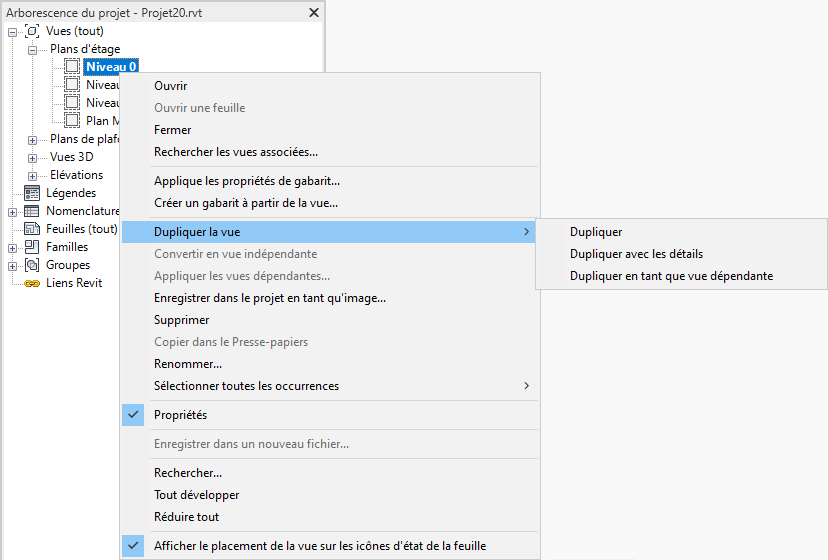
- Clic droit sur une vue de plan d’étage → Dupliquer → choisir Dupliquer ou Dupliquer avec détails (selon les besoins)
- Nommer les vues de manière explicite, en cohérence avec le type de contenu
Les vues doivent être renommées de façon à refléter clairement leur nature et leur usage. Le tableau ci-dessous propose une structure de nommage standard :
Type de vue | Code | Exemples |
Plan | PLN | PLN_RDC_ARC_TRA_1-50_PRO_PH1 |
Coupe | CPE | CPE_A-A_STR_LIV_1-100_EXE_PH2 |
Élévation | ELV | ELV_SUD_ARC_LIV_1-100_APD_PH1 |
3D | 3D | 3D_Z01_ARC_LIV_1-200_PRO_PH1 |
Détail | DET | DET_FONDATION_STR_TRA_1-20_EXE |
Légende | LEG | LEG_PORTES_ARC_LIV_NA_APD |
6. Création des types de vue : « Travail » , « Livrable » et « Coordination »
Pour chaque famille de vues (Plans d’étage, Élévations, Coupes, Vues 3D), il conviendrait de créer les trois types de vue :
- Un type Travail
- Un type Livrable
- Un type Coordination
La procédure est la suivante:
- Dans l’arborescence du projet, sélectionnez une vue existante ou la famille de vue (ex : plan d’étage).
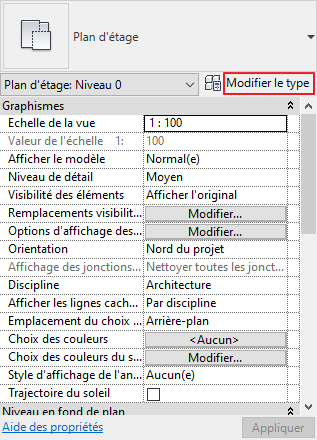
- Dans la Palette des propriétés, cliquez sur Modifier le type.
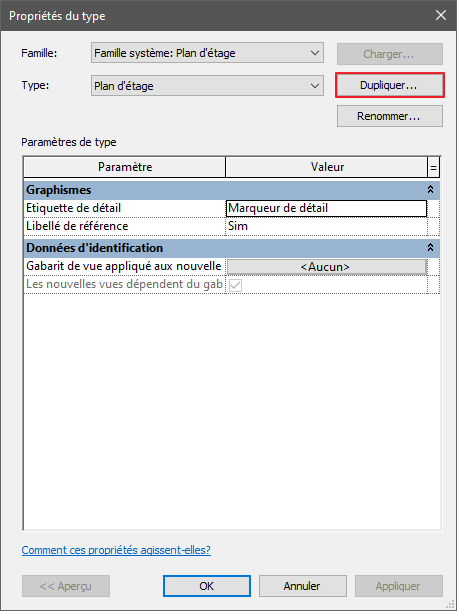
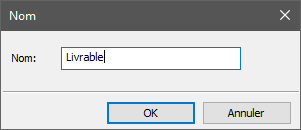
- Dans la boîte de dialogue « Propriétés du type », cliquez sur Dupliquer et nommez la copie, par exemple : Livrable
Répétez l’opération pour chaque type de vue utile (Travail, Coordination, etc..).
Affectation du type à chaque vue
Pour chaque vue renommée :
- Sélectionnez la vue dans l’arborescence
- Dans le sélecteur de Type, choisissez le type adéquat (Travail ou Livrable). A cette étape nous pouvons ignorer le type de vue Coordination
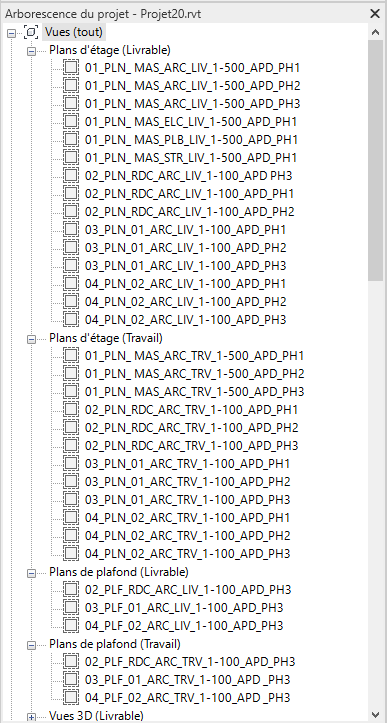
Nous obtenons une classification structurée des vues, d’abord selon la famille de la vue (Plans d’étage, coupes, Elévations, etc.), puis selon le type de vue défini (Travail ou Livrable) .
Le résultat est un regroupement hiérarchique dans l’arborescence du projet, comme illustré figure 17.
7. Construction de l’arborescence du projet
L’arborescence de projet dans Revit constitue un outil fondamental pour organiser efficacement les vues, faciliter la navigation et structurer la production documentaire. Cette section présente la procédure de création d’une organisation personnalisée de l’arborescence adaptée à la nature du projet.
Configuration de l’arborescence des vues
Deux méthodes permettent d’accéder à la gestion de l’arborescence :
- Soit depuis l’arborescence du projet :
Clic droit sur Vues ou [ Nomenclatures ] ou [ Feuilles ] → « Organisation de l’arborescence… » - Soit depuis le ruban Revit :
Onglet Vue → groupe Fenêtres → Interface utilisateur → Organisation de l’arborescence du projet
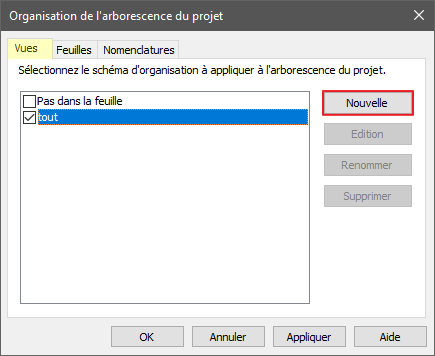
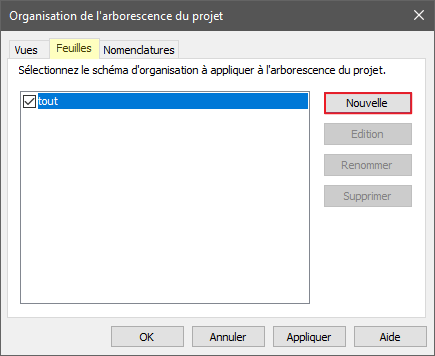
Dans la boîte de dialogue Organisation de l’arborescence du projet qui s’ouvre, vous trouverez deux configurations par défaut :
- Pas dans la feuille
- Tout (non modifiable)
Pour adapter l’organisation à votre projet :
- Cliquez sur Nouvelle afin de créer une configuration personnalisée.
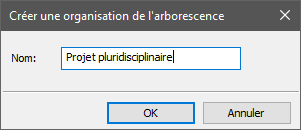
- Attribuez un nom clair à votre nouvelle arborescence (ex. : Projet pluridisciplinaire).
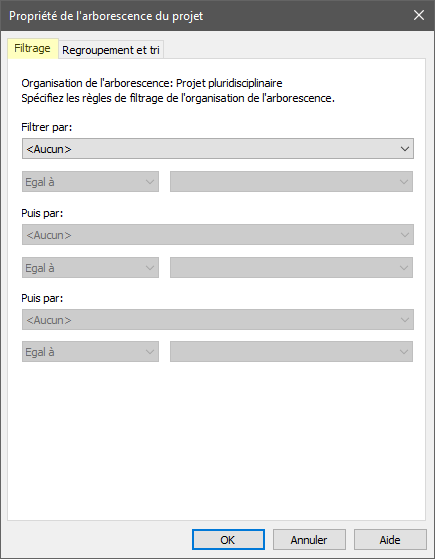
Après la validation la boîte de dialogue Propriétés de l’arborescence du projet apparaît. Cette dernière contient deux onglets :
- Filtrage
- Regroupement et tri
Filtrage des vue
L’onglet « Filtrage » permet de restreindre l’affichage de l’arborescence de projet aux seules vues pertinentes pour une tâche, une phase ou une discipline spécifique. Il s’agit d’un outil essentiel pour simplifier l’environnement de travail, en éliminant temporairement les vues non nécessaires à l’utilisateur.
Si vous souhaitez exclure les plans de plafond de l’arborescence, il suffit de configurer le filtre comme suit :
Filtrer par : Famille de vue — Différent de — Plans de plafond
Filtrer par :
![]()
Ce type de filtrage peut être adapté à divers besoins, par exemple :
- N’afficher que les vues en plan pour une phase de conception précise
- Masquer les vues de coordination pour un utilisateur dédié à la production
- Limiter l’affichage aux vues relevant d’un métier spécifique (Architecture, Structure, CVC…)
Grâce à cette fonctionnalité, chaque intervenant peut accéder à une arborescence épurée, ciblée et fonctionnelle, favorisant la productivité, la clarté et la réduction des risques d’erreurs lors de la manipulation des vues.
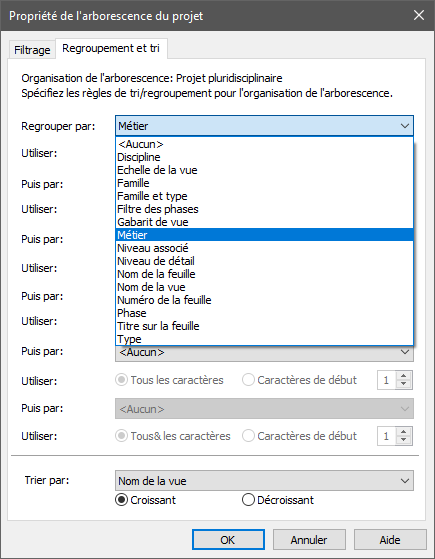
Regroupement et tri des vues
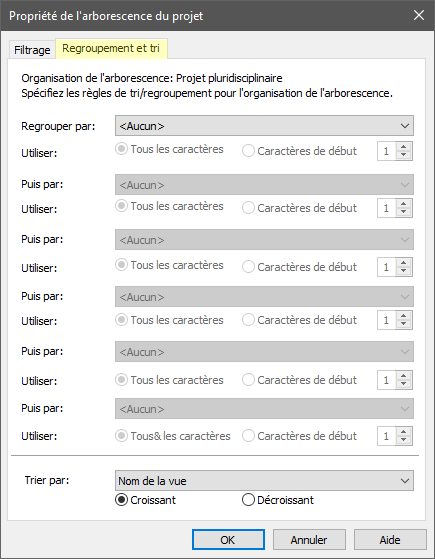
L’onglet Regroupement et tri est central pour la structuration de l’arborescence.
En configurant correctement cet onglet, il devient possible de regrouper les vues de manière logique, en fonction de leur usage, de leur discipline ou de leur nature graphique.
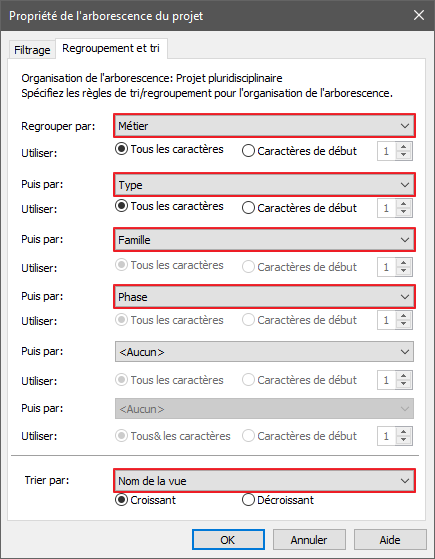
La configuration suivante permet de créer une arborescence qui s’adapte aux types projets pluridisciplinaires complexes :
- Regrouper par : Métier
- Puis par : Type de vue
- Puis par : Famille de vue
- Puis par : Phase
- Trier par : Nom de la vue (ordre croissant)
Cette structure permet de :
- Regrouper les vues par métier : En associant chaque vue à un paramètre « Métier », il devient possible d’organiser l’arborescence en fonction des disciplines (Architecture, Structure, Fluides, etc.). Le filtrage permettra à chaque utilisateur de n’afficher que les vues relevant de sa spécialité.
- Distinguer les types de vues : La séparation des vues selon leur usage — Livrable, Travail, Coordination etc ..— permet une meilleure gestion des documents destinés à l’impression et ceux réservés à la production interne ou à la coordination interdisciplinaire.
- Classer les vues par nature fonctionnelle : Les vues doivent également être regroupées selon leur typologie graphique : plans d’étage, coupes, élévations, vues 3D, etc. Cette classification facilite l’accès rapide aux documents souhaités.
- Optimiser la recherche visuelle et le contrôle qualité : Une arborescence structurée permet non seulement de naviguer efficacement dans le projet, mais aussi de vérifier plus aisément l’exhaustivité et la conformité des livrables par phase, par lot ou par type de vue.
Configuration de l’arborescence des nomenclatures
Accédons à la gestion de l’arborescence :
- Soit depuis l’arborescence du projet :
Clic droit sur Nomenclatures/Quantités → Organisation de l’arborescence…
- Soit depuis le ruban Revit :
Onglet Vue → groupe Fenêtres → Interface utilisateur → Organisation de l’arborescence du projet
Dans la boîte de dialogue Organisation de l’arborescence du projet qui s’ouvre, vous trouverez une configuration par défaut :
Tout (non modifiable)
Pour adapter l’organisation à votre projet :
- Cliquez sur Nouvelle afin de créer une configuration personnalisée.
- Attribuez un nom cohérent avec celui des vues (ex. : Projet pluridisciplinaire).
Après la validation la boîte de dialogue Propriétés de l’arborescence du projet apparaît. Cette dernière contient deux onglets comme vu précédemment :
- Filtrage
- Regroupement et tri
Filtrage des nomenclatures
La fonctionnalité de filtrage permet de restreindre l’affichage aux nomenclatures réellement utiles pour chaque membre de l’équipe projet. Dans un contexte pluridisciplinaire, cette démarche contribue à simplifier la navigation dans l’arborescence, en masquant les données non pertinentes pour l’utilisateur.
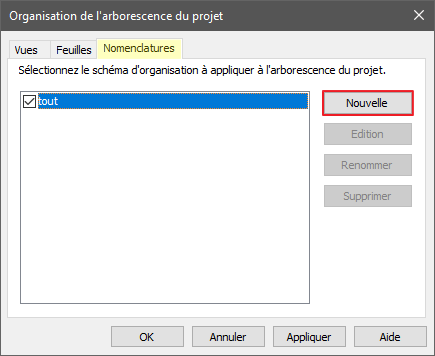
Le filtrage peut s’appuyer sur différents paramètres personnalisés ou standards, tels que :
Le métier (Architecture, Structure, Électricité, etc.)
La phase d’étude (ESQ, APS, APD…)
Le type de nomenclature (quantitatif, qualitatif, technique)
Par exemple, un ingénieur structure pourra appliquer un filtre pour n’afficher que les nomenclatures liées à son domaine d’intervention et à la phase de conception en cours, tandis qu’un projeteur CVC pourra limiter sa vue aux nomenclatures de réseaux.
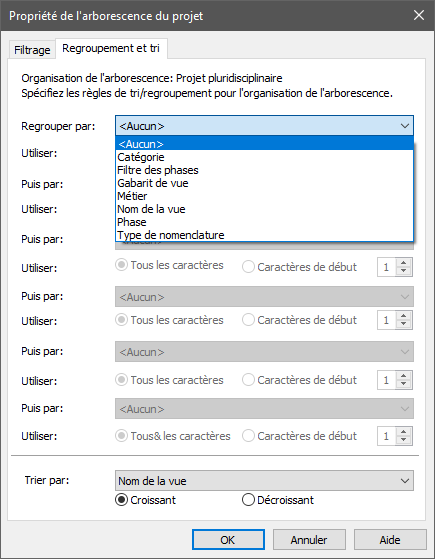
Regroupement et tri des nomenclatures
L’onglet « Regroupement et tri » permet de définir l’ordre d’affichage et l’organisation hiérarchique des nomenclatures, offrant ainsi une navigation plus claire et mieux adaptée à la complexité des projets.
Une configuration pertinente de cet onglet facilite la classification des nomenclatures selon des critères logiques : leur usage (phase, type de nomenclature), ou leur appartenance métier (architecture, structure, etc.) .
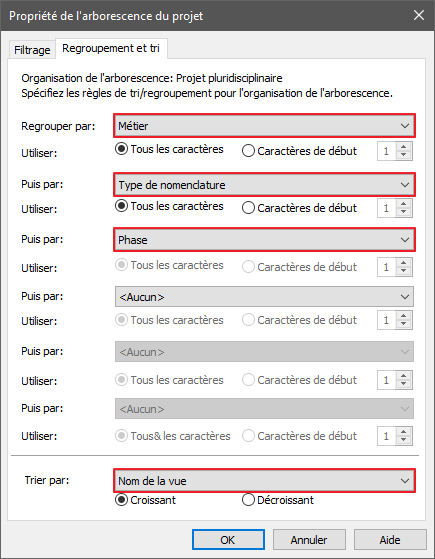
Dans le cas d’un projet pluridisciplinaire complexe, la configuration suivante est envisageable pour obtenir une arborescence cohérente et évolutive :
- Regrouper par : Métier
- Puis par : Type de nomenclature
- Puis par : Phase
- Trier par : Nom de la vue (ordre croissant)
Configuration de l’arborescence des Feuilles
Deux méthodes permettent d’accéder à la gestion de l’arborescence :
- Depuis l’arborescence du projet :
Clic droit sur Feuilles → « Organisation de l’arborescence… » - Depuis le ruban Revit :
Onglet Vue → groupe Fenêtres → Interface utilisateur → Organisation de l’arborescence du projet
Dans la boîte de dialogue Organisation de l’arborescence du projet qui s’ouvre, vous trouverez une configuration par défaut :
- Tout (non modifiable)
Pour adapter l’organisation à votre projet :
- Cliquez sur Nouvelle afin de créer une configuration personnalisée.
- Attribuez un nom cohérent avec celui des vues (ex. : Projet pluridisciplinaire).
Après la validation la boîte de dialogue Propriétés de l’arborescence du projet apparaît. Comme vu dans les paragraphes précédents nous avons accès aux onglets suivant :
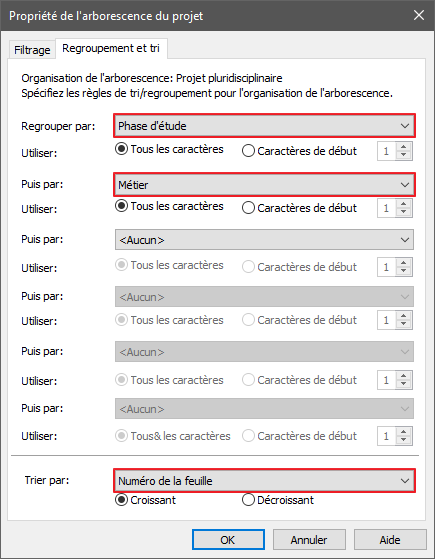
- Filtrage
- Regroupement et tri
Filtrage des feuilles
La fonction de filtrage de Revit constitue un outil précieux pour simplifier la lecture de l’arborescence et éviter l’encombrement visuel dans les projets complexes.
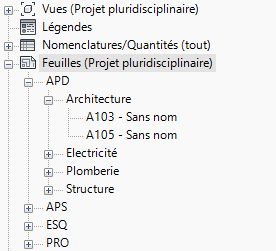
Par exemple, il est possible d’appliquer un filtre basé sur le paramètre « Métier », de manière à ce qu’un intervenant en électricité ne visualise que les feuilles qui concernent sa discipline, tout en masquant celles des autres corps d’état.
Ce filtrage peut également être combiné avec d’autres critères, tels que :
- La phase d’étude (ESQ, APS, APD, etc.)
- Le type de document (plans, coupes, schémas, détails)
- Le statut de la feuille (en cours, validée, à imprimer)
Regroupement et tri des feuilles
En configurant correctement cet onglet, les feuilles peuvent être regroupées de façon logique, en fonction de leur discipline, de leur usage, ou encore de leur état d’avancement dans le processus de conception. Cette approche est particulièrement utile dans les projets complexes et pluridisciplinaires, où le volume de feuilles peut être conséquent.
La configuration suivante permet de créer une arborescence qui s’adapte aux types projets pluridisciplinaires complexes :
- Regrouper par : Métier
- Puis par : Type de nomenclature
- Puis par : Phase
- Trier par : Nom de la vue (ordre croissant)