Gestion des phases et filtres de phase dans Revit

L’objectif de ce document est de clarifier la notion de filtres de phase dans les phases de projet Revit.

Bien que les phases puissent être utilisées sans filtres associés, une telle approche limite fortement leur efficacité. En l’absence de filtres de phase, les éléments créés ou démolis dans une phase donnée restent visibles indépendamment du contexte temporel, dans toutes les vues, et ce quelle que soit la phase active. Concrètement, cela signifie que :

  • Les éléments démolis continuent d’apparaître dans les phases ultérieures.
  • Les éléments ajoutés à une phase sont visibles dans toutes les autres phases, y compris celles où ils ne devraient pas encore exister.

L’utilisation des filtres de phase permet de contrôler finement l’affichage des éléments en fonction de leur statut temporel (existant, démoli, nouveau, temporaire), et donc de représenter fidèlement l’évolution du projet. Ces filtres définissent comment les objets doivent être affichés (ou non) dans chaque vue selon :

  • La phase de la vue.
  • Le statut de chaque élément (conservé ou démoli).

Ils constituent ainsi un outil indispensable pour obtenir des vues claires, cohérentes, et adaptées à chaque étape du projet.

Configuration par défaut dans Revit

Le gabarit de projet Architectural fourni par Revit intègre par défaut une configuration minimale de phases de construction, destinée à structurer l’évolution temporelle d’un projet. Cette configuration constitue un point de départ adaptable en fonction de la complexité du projet. Elle est accessible via le ruban : 

  • Onglet Gérer → groupe Phases de construction → bouton Phases.

Phases du projet

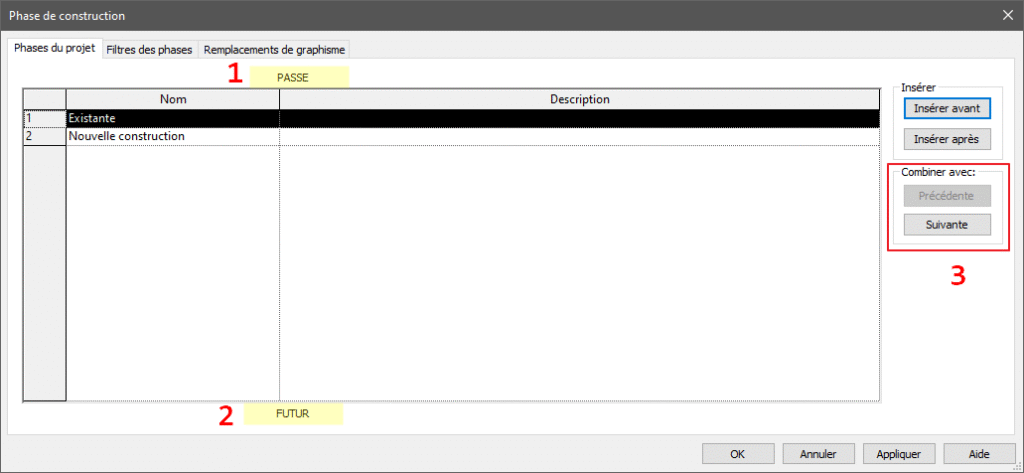
Dans la fenêtre “Phase de construction”,  l’onglet Phases du projet, présente une organisation hiérarchique des phases basée sur deux repères temporels : (fig. 1) (1) passé et (2) futur . Entre ces deux extrémités s’inscrivent les différentes étapes intermédiaires du projet, dans un ordre strictement chronologique.

Par défaut, deux phases sont proposées :

  • Existant
  • Nouvelle construction

L’utilisateur peut ajouter des phases supplémentaires en les insérant avant ou après une phase existante, renommer les phases existantes selon les besoins . À noter que la suppression d’une phase n’est pas possible directement : elle s’effectue en la fusionnant avec une autre (fig. 1) (3), ce qui permet de transférer ses éléments associés.

Il est important de souligner que si l’utilisateur ne définit pas explicitement de phases, tous les éléments créés seront automatiquement affectés à la phase « Nouvelle construction ».

fig 1 - Fenêtre Phase de construction - Phases du projet

Filtres de phase : principes et options

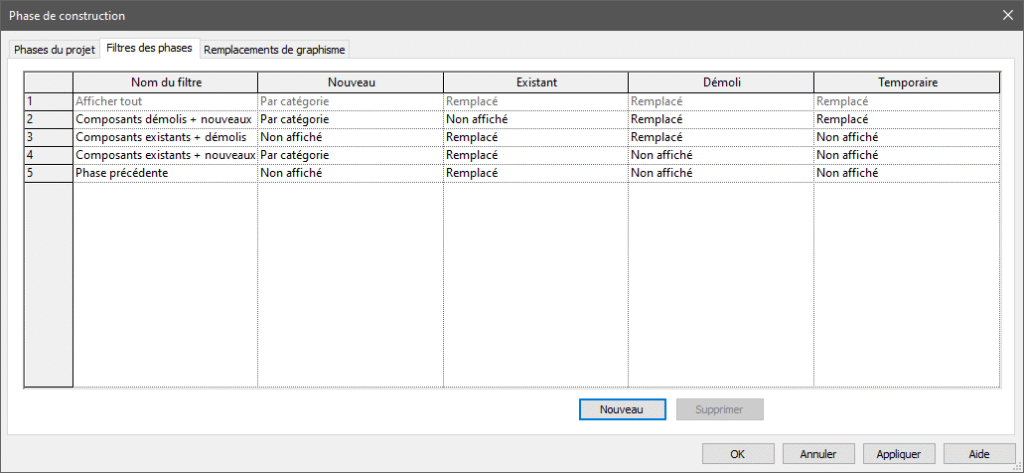
L’onglet Filtres des phases propose les filtres suivants : 


  • Afficher tout
  • Composants démolis+nouveaux
  • Composants existants+démolis
  • Composants existants+nouveaux
  • Phase précédente
fig 2 - Fenêtre Phase de construction - Filtres des phases

Le nom attribué à chaque filtre de phase doit refléter clairement l’usage qui en sera fait, afin de faciliter la compréhension et la gestion des vues dans le projet.

Le filtre par défaut intitulé « Afficher tout » est polyvalent : il peut être appliqué à n’importe quelle phase du projet. Lorsqu’il est utilisé, les éléments créés dans la phase active apparaissent avec le graphisme de projet, tandis que les éléments existants, démolis ou temporaires sont représentés selon les règles définies dans l’onglet Remplacements de graphisme.

Il est donc essentiel de bien comprendre la logique des filtres de phase et de les nommer de façon explicite (ex. : Projeté et Existant, Démolition seule, etc.) pour garantir une lecture fluide du projet par l’ensemble de l’équipe.

Les intitulés Nouveau, Existant, Démoli et Temporaire présents dans la configuration des filtres de phase ne correspondent pas à des phases de construction, mais désignent les états d’un élément dans la vue active, en fonction de sa chronologie par rapport à la phase en cours.

Ces états permettent de déterminer comment chaque élément doit être affiché dans une vue en fonction de son cycle de vie (création, démolition, persistance).

 
Statuts temporels d’un élément

Définition de l’état de la phase (aide autodesk Revit)

  • Nouveau : L’élément a été créé dans la phase de la vue courante.
  • Existant : l’élément a été créé dans une phase antérieure et continue d’exister dans la phase actuelle.
  • Démoli : l’élément a été créé dans une phase précédente et démoli dans la phase actuelle.
  • Temporaire : l’élément a été créé et démoli au cours de la phase en cours.
Options d’affichage des filtres

Définition de chaque option de sélection  (aide autodesk Revit) :

  • Par catégorie : affiche les éléments tels que définis dans la boîte de dialogue Styles d’objet.
  • Remplacé : affiche les éléments tels qu’ils sont spécifiés dans l’onglet Remplacements graphiques de la boîte de dialogue Mise en phase.
  • Non affiché : n’affiche pas les éléments.
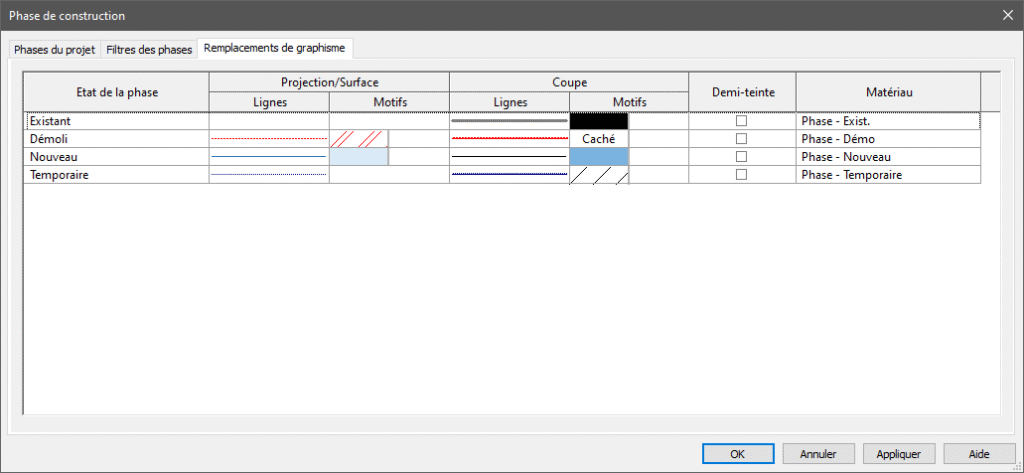
Remplacements de graphisme

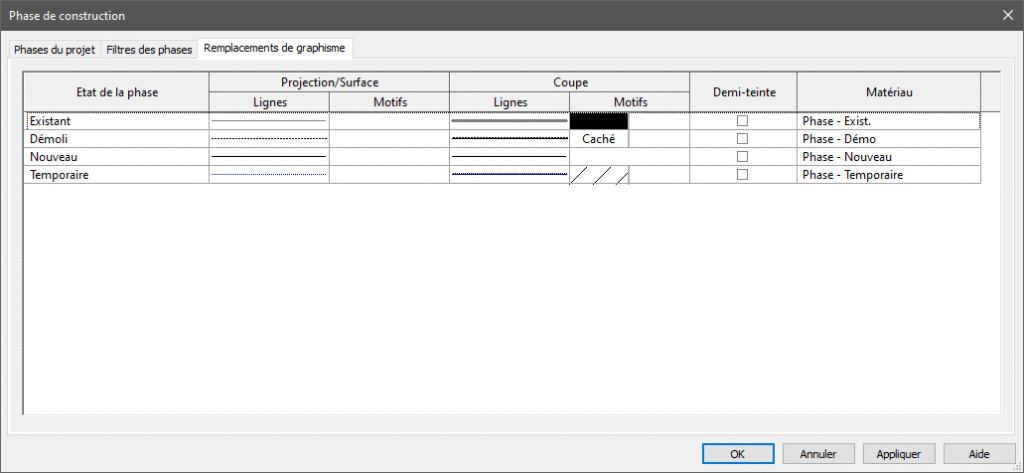
L’onglet Remplacements de graphisme permet de définir le style graphique appliqué aux éléments selon leur état dans la phase active (fig. 3). Il propose une personnalisation des représentations pour les différents statuts d’éléments, à savoir :

  • Existant : éléments déjà présents avant le début de la phase en cours, conservés dans le projet.
  • Démoli : éléments supprimés durant la phase en cours.
  • Temporaire : éléments créés puis démolis au cours de la même phase.
  • Nouveau : éléments ajoutés dans la phase active.

Pour chacun de ces états, il est possible de paramétrer :

  • Projection/surface
    • Le motif de ligne
    • L’épaisseur de trait
    • La couleur
    • Le motif de surface
  • Coupe
    • Le motif de ligne
    • L’épaisseur de trait
    • La couleur
    • Le  motif de coupe

Ces réglages assurent une lecture visuelle claire des modifications apportées au projet à chaque étape de son évolution. L’utilisation cohérente de ces styles graphiques est essentielle pour la bonne compréhension des plans de phasage, aussi bien en interne qu’en phase de présentation ou de coordination.

fig 3 - Fenêtre Phase de construction - Remplacements de graphisme

Exemple d'application

Contexte du projet

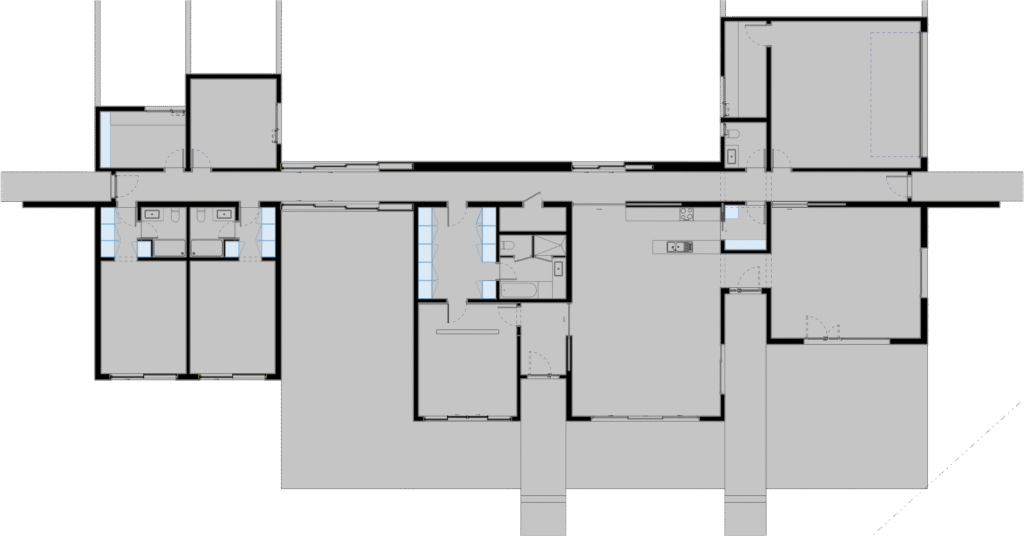
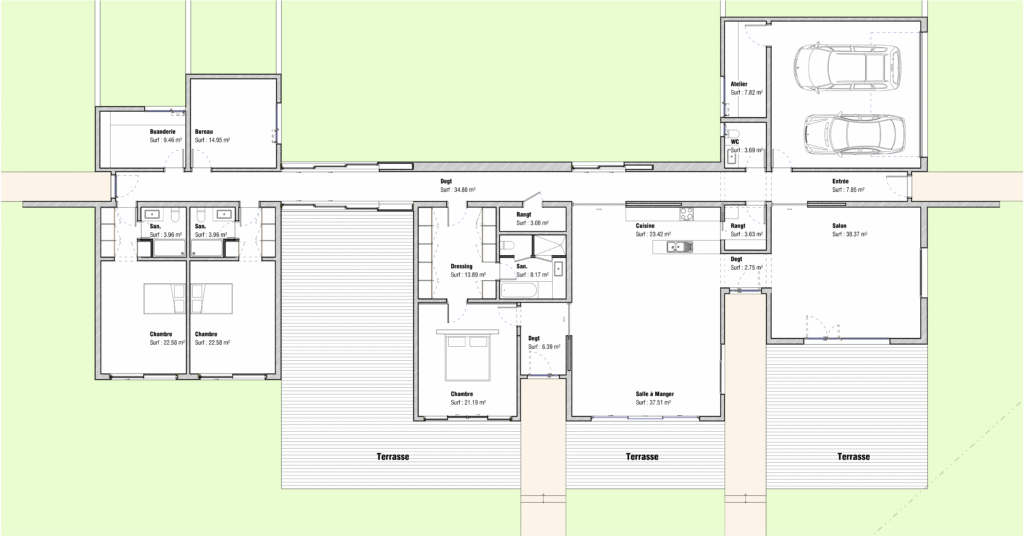
Cette note de présentation des phases dans Revit s’appuie sur un exemple concret de projet existant, volontairement modifié et étendu afin d’illustrer de manière claire les principes de gestion des phases. L’objectif est de démontrer comment Revit permet de suivre l’évolution d’un projet dans le temps, en intégrant les étapes successives de transformation, d’ajout et de démolition.

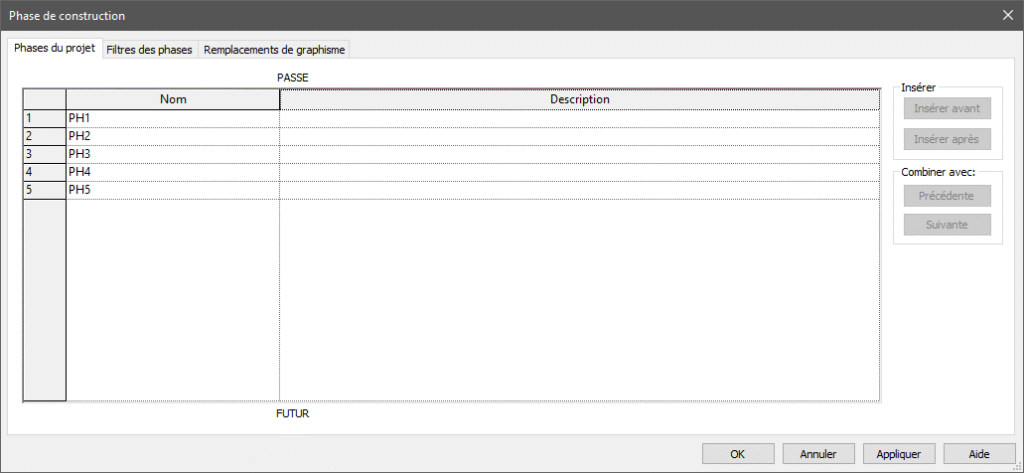
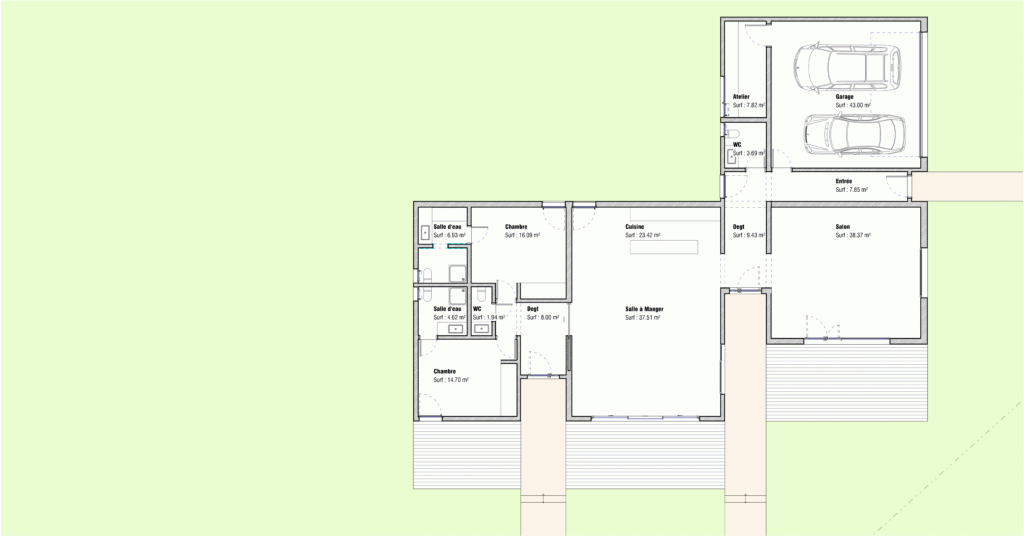
Nous avons décidé de structurer le projet en cinq phases successives, désignées par les codes PH1 à PH5. Cette numérotation reflète un ordre chronologique strict : PH1 représente le point de départ du projet, tandis que PH5 marque sa phase finale.

Chaque phase correspond à une période distincte dans le déroulement du projet, avec sa propre temporalité. Il est donc important de souligner que les éléments créés, modifiés ou démolis au cours d’une phase sont spécifiques à cette phase et ne doivent pas être confondus avec ceux d’une autre. Les actions réalisées dans une phase n’ont pas d’incidence directe sur les phases précédentes ou suivantes, ce qui garantit une lecture claire et une gestion rigoureuse de l’évolution du projet dans Revit.

fig 4 - Modification des phases existantes et ajout de phases

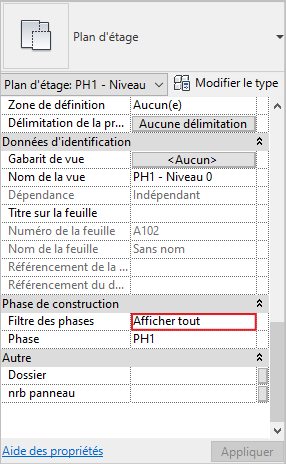
Phase PH1 Bâtiment existant - Filtre de phase : Afficher tout

fig 5 - Représentation du bâtiment avant modification
Création des vues

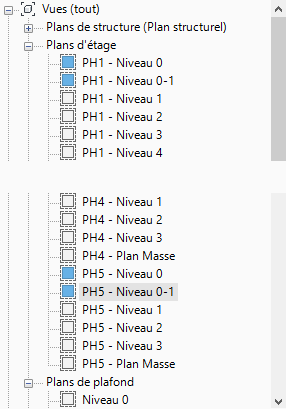
Nous allons dans un premier temps dupliquer les vues nécessaires pour le projet, en prenant soin d’indiquer clairement dans leur nom la phase à laquelle elles se réfèrent. Cette organisation facilite la lecture et la navigation dans l’arborescence, tout en assurant la cohérence temporelle des documents.

Exemples de nommage des vues :


  • Pour la phase PH1 :
    • PH1 – Niveau 0
    • PH1 – Niveau 1
  • Pour la phase PH2 :
    • PH2 – Niveau 0
    • PH2 – Niveau 1 et ainsi de suite pour les phases suivantes.
fig 6 - Nommage des vue
Définition des éléments existants

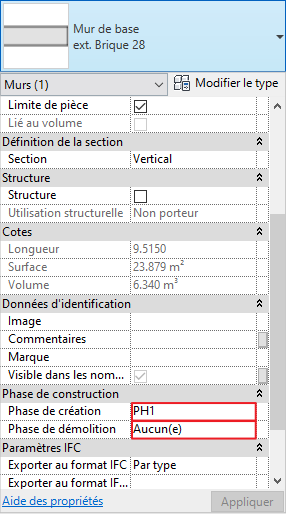
Le bâtiment existant se définit par l’ensemble des éléments de construction dont le paramètre Phase de création est défini sur PH1. Cela signifie que tous les composants représentant l’existant ont été soit initialement créés dans la phase PH1, soit reclassés dans cette phase manuellement. 

Pour attribuer correctement une phase de création à un élément, procédez comme suit :

  • Sélectionnez l’élément concerné dans le modèle (fig. 7).
  • Dans la palette des propriétés, repérez le champ Phase de création.
  • Choisissez PH1 dans le menu déroulant (fig. 8).
fig 7
fig 8
Application du filtre de phase : Afficher tout

Nous appliquons le filtre de phase « Afficher tout » à la vue. Comme indiqué précédemment, ce filtre repose sur la configuration suivante :

  • Nouveau : Par catégorie
    → Les éléments créés dans la phase courante (ici, PH1) seront affichés selon les styles graphiques définis dans le projet, sans modification spécifique liée au phasage.

  • Existant : Remplacé
    → Ce paramètre ne sera pas utilisé dans cette phase, car aucun élément ne provient d’une phase antérieure (PH1 étant la première phase du projet).

  • Démoli : Remplacé
    → Ce paramètre ne s’applique pas non plus ici, puisqu’aucun élément n’a été démoli dans la phase actuelle. À noter que si un élément avait été à la fois créé et démoli dans cette même phase, il serait alors considéré comme temporaire, et non démoli.

  • Temporaire : Remplacé
    → Ce statut n’est pas utilisé dans cette phase, car aucun élément n’est à la fois créé et démoli dans PH1.
fig 9

Il est important de noter que tous les éléments créés dans la phase PH1 sont considérés comme nouveaux, car ils ne résultent d’aucune phase antérieure. En l’absence de phases précédentes dans le projet, Revit interprète ces éléments comme des créations initiales, ce qui détermine leur statut graphique dans les vues filtrées par phase.


Les éléments créés dans la phase PH1 apparaissent comme « Nouveaux » uniquement dans cette même phase lorsqu’un filtre de phase est appliqué.


En revanche, dans les phases ultérieures, ces mêmes éléments seront interprétés comme « Existants », conformément à la logique de progression temporelle du projet dans Revit.

Cette distinction permet à Revit d’afficher ou de représenter différemment les composants selon leur état dans le cycle de vie du bâtiment.

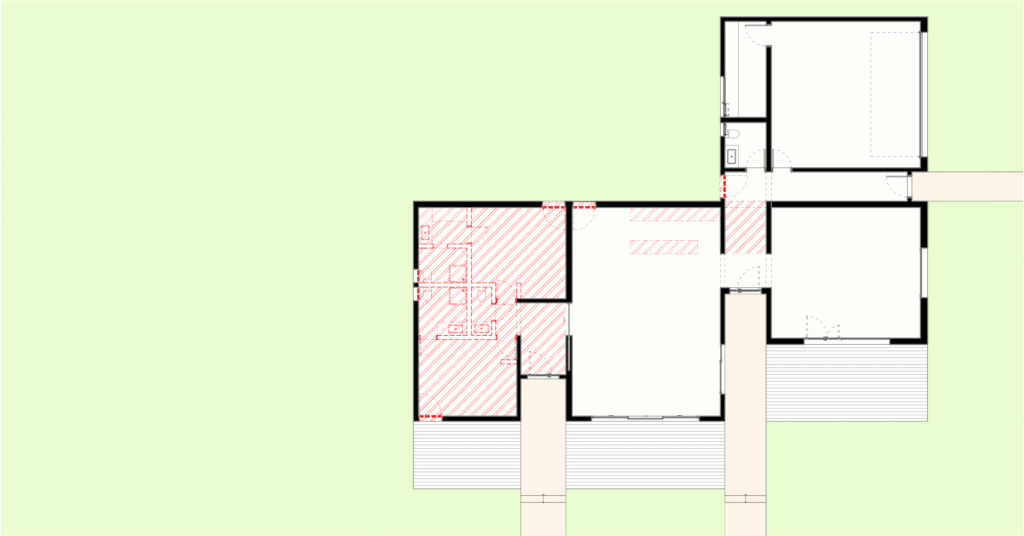
Phase PH2 Eléments démolis - Filtre de phase : EXISTANT+DEMOLI

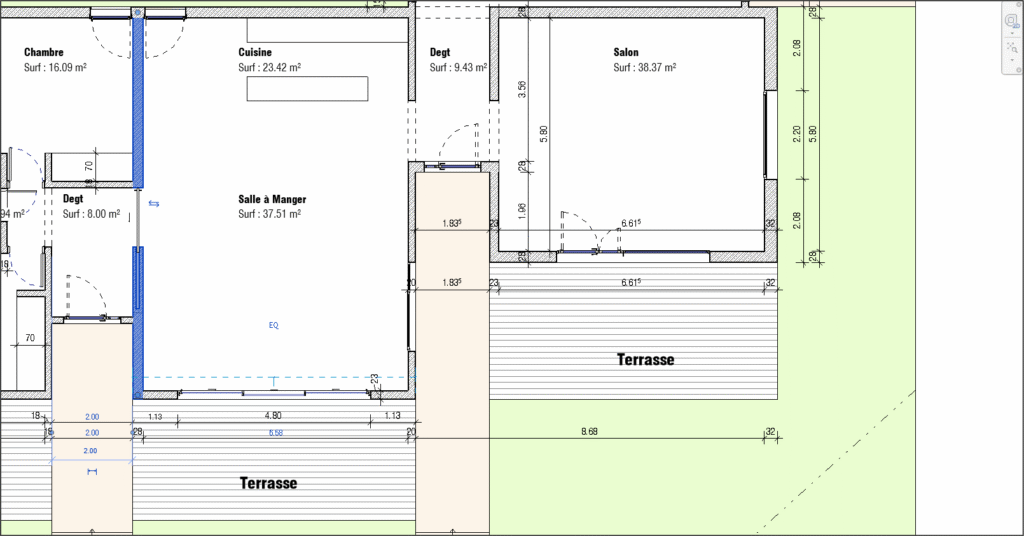
fig 10 - Représentation du bâtiment après la démolition

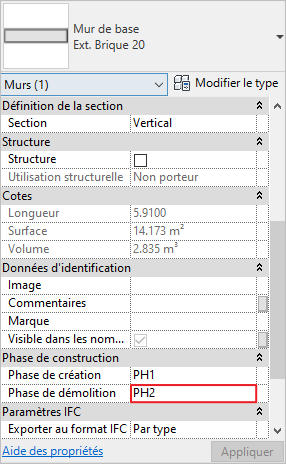
La vue fait apparaître des éléments démolis dans la phase en cours (PH2). Pour obtenir ce résultat, il est nécessaire de spécifier que certains éléments sont démolis dans cette phase. Le processus peut être réalisé de deux manières :

Méthode 1 : palette des propriétés (fig. 11)

  • Sélectionnez les éléments concernés dans le modèle
  • Dans la palette des propriétés, localisez le champ Phase de démolition.
  • Dans le menu déroulant, sélectionnez PH2 comme phase de démolition.

ou

Méthode 2 : outil Démolir (fig. 12)

  • Accédez au ruban.
  • Onglet Modifier → groupe Géométrie → cliquez sur le bouton Démolir.
  • Sélectionnez ensuite l’objet à démolir dans la zone de dessin.
fig 11
fig 12
Application du filtre de phase : EXISTANT+DÉMOLI

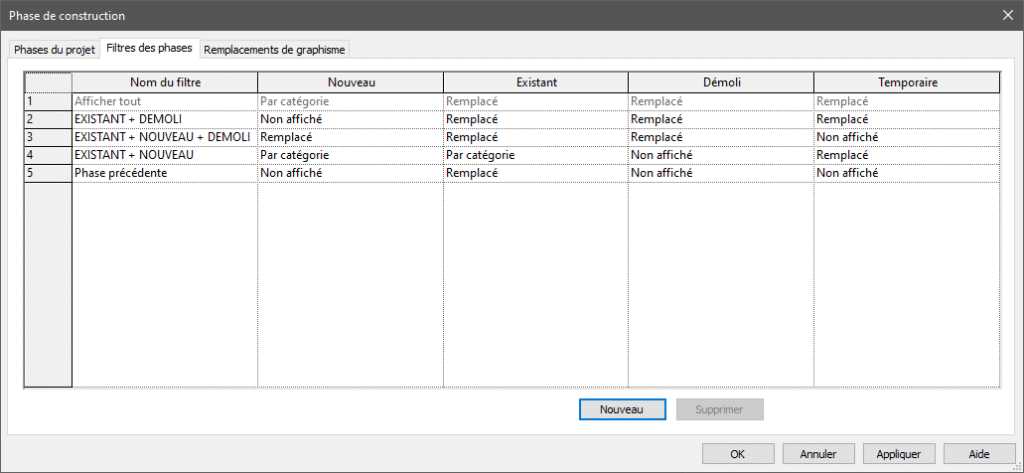
Nous appliquons le filtre de phase personnalisé nommé EXISTANT+DEMOLI, dont l’objectif est de faire apparaître à la fois les éléments existants et ceux démolis dans la phase courante. Voici comment configurer les états :


  • Nouveau : Non affiché
    → Les éléments créés dans la phase en cours sont masqués. Ce filtre ne vise pas à représenter les nouveautés, mais uniquement ce qui a été construit antérieurement et éventuellement démoli.
  • Existant : Remplacé
    → Les éléments créés dans une phase précédente sont représentés avec un style graphique spécifique (défini dans l’onglet Remplacements de graphisme).
  • Démoli : Remplacé
    → Les éléments démolis dans la phase actuelle sont également visibles, avec un graphisme distinctif (défini dans l’onglet Remplacements de graphisme souvent hachures ou couleur rouge pour signaler leur suppression).
  • Temporaire : Non affiché
    → Les éléments temporaires (c’est-à-dire créés et démolis dans la même phase) ne sont pas pertinents ici et ne sont donc pas affichés.

Cette configuration permet de produire une lecture analytique ou comparative des éléments qui existaient avant et qui disparaissent dans la phase en cours, en excluant tout ce qui est nouveau ou temporaire.

fig 13 - Fenêtre Phase de construction - Nouveaux filtres des phases
Remplacements de graphisme

Les éléments dont l’état est défini comme Existant ou Démoli dans la phase active ne conservent pas leur apparence graphique par défaut. Leur représentation visuelle est automatiquement modifiée selon les paramètres définis dans l’onglet Remplacements de graphisme de la boîte de dialogue Phases.

fig 14 - Fenêtre Phase de construction - Remplacements de graphisme modifiés

Phase PH3 Nouvelles constructions - Filtre de phase : EXISTANT+NOUVEAU+DEMOLI

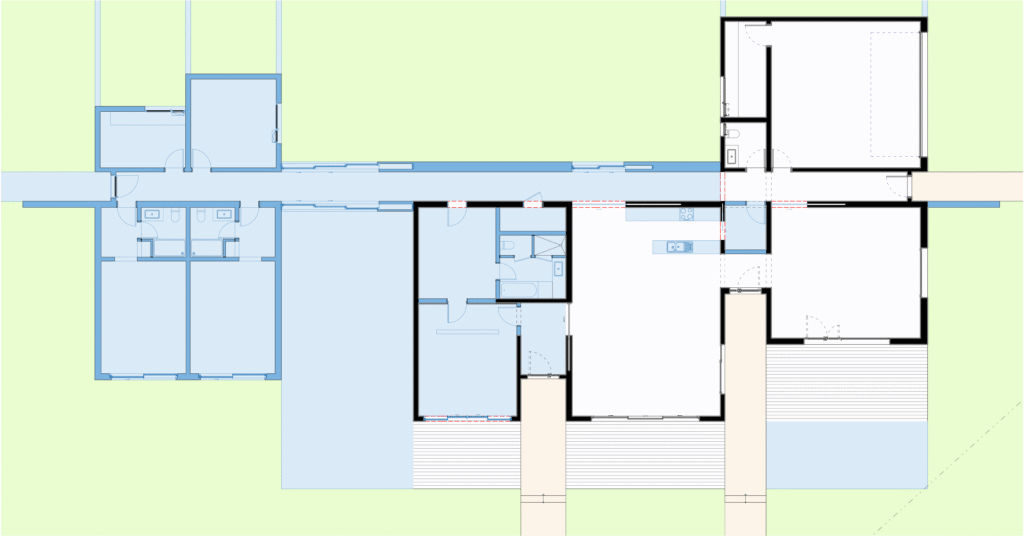
fig 15 - Représentation du bâtiment après extension
Phase PH3 – Ajout d’éléments de construction (extension et modifications)

Dans la phase PH3, de nouveaux éléments de construction sont introduits. Il s’agit à la fois :

  • d’éléments constituant l’extension du bâtiment existant.
  • et de composants ajoutés ou modifiés sur l’existant.
Application du filtre de phase : EXISTANT+NOUVEAU+DÉMOLI

Pour mettre en valeur cette évolution du projet, nous appliquons un filtre de phase personnalisé nommé EXISTANT+NOUVEAU+DEMOLI, conçu pour faire apparaître à la fois les éléments existants (créés dans une phase antérieure) et les nouveaux éléments (introduits dans la phase en cours).

Configuration du filtre de phase :

  • Nouveau : Remplacé
    → Les éléments créés dans la phase PH3 sont affichés selon un style graphique spécifique défini dans l’onglet Remplacements de graphisme.
  • Existant : Remplacé
    → Les éléments créés dans une phase antérieure (PH1 ou PH2) apparaissent également, avec un graphisme distinct défini dans l’onglet Remplacements de graphisme.
  • Démoli : Remplacé
    →Les éléments démolis dans la phase actuelle sont également visibles, avec un graphisme distinctif (défini dans l’onglet Remplacements de graphisme souvent hachures).

À noter : si l’option Remplacé est activée pour l’état Démoli dans le filtre de phase, mais qu’aucun élément n’est effectivement démoli dans la phase en cours, cette option serait sans effet. En d’autres termes, l’activation du remplacement graphique pour les éléments démolis ne produit un résultat visible que si de tels éléments existent réellement dans la phase concernée.

  • Temporaire : Non affiché
    → Aucun élément temporaire (créé et démoli dans PH3) n’étant présent, ce statut est désactivé.
Personnalisation graphique

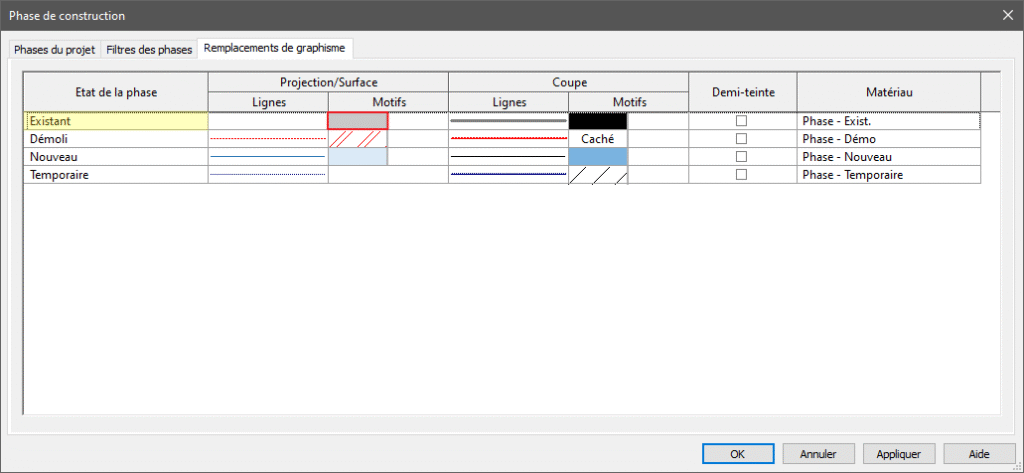
Pour accentuer la lisibilité et améliorer la distinction entre les éléments existants et nouveaux, nous pouvons modifier les styles graphiques dans l’onglet Remplacements de graphisme  et adopter un graphisme plus contrasté pour le motif de surface des éléments existants par exemple.

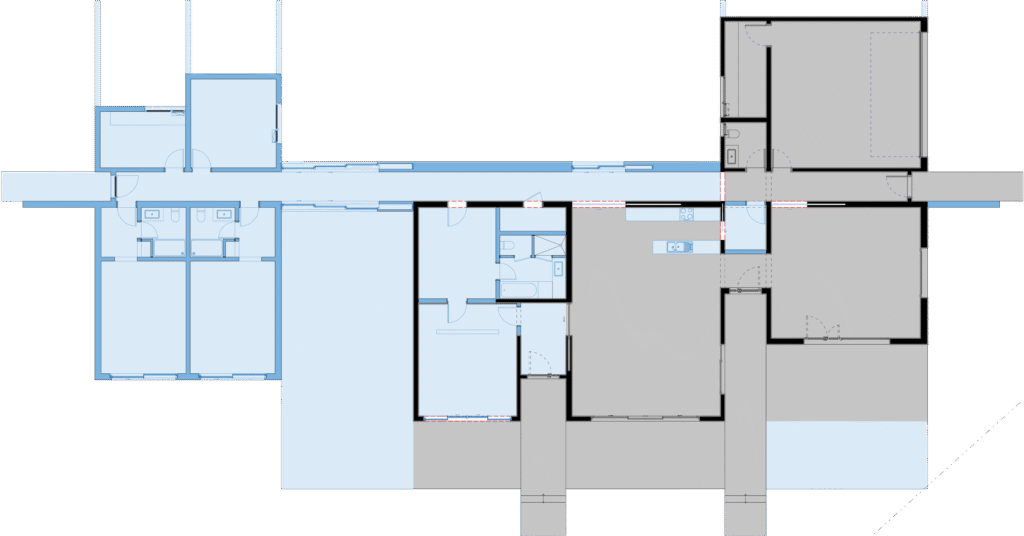
Cette approche visuelle permet d’identifier rapidement l’évolution apportée par la phase PH3 dans les vues du projet, comme illustré dans la figure 17.

fig 16 - Fenêtre Phase de construction - Remplacements de graphisme améliorés

Phase PH4 Nouvelles constructions - Filtre de phase : EXISTANT+NOUVEAU+DEMOLI

fig 17 - Représentation du bâtiment après extension (version 2)
Application du filtre de phase : EXISTANT+NOUVEAU+DÉMOLI

La phase PH4 utilise le même filtre de phase, (EXISTANT+NOUVEAU+DÉMOLI) que celui appliqué à la phase précédente (PH3). Toutefois, le rendu graphique diffère sensiblement, en raison de l’évolution du statut temporel des éléments entre les deux phases.

Dans la phase PH3, les éléments visibles étaient répartis selon trois états distincts :

  • Existants, car issus de phases antérieures (PH1 ou PH2),
  • Nouveaux, car créés spécifiquement dans PH3,
  • Démolis, car supprimés au cours de cette même phase.

En revanche, dans la phase PH4, ces statuts ont évolué :

  • Des éléments Nouveaux, sont créés spécifiquement dans PH4 leur apparence graphique définie dans l’onglet Remplacements de graphisme pour l’état Nouveau
  • Les éléments créés dans PH3 sont désormais considérés comme existants, car antérieurs à la phase courante.
  • Aucun élément n’est démoli au cours de PH4, de sorte que la catégorie Démoli du filtre n’a aucun effet visuel.
  • Les éléments déjà existants dans PH3 conservent leur apparence graphique définie dans l’onglet Remplacements de graphisme pour l’état Existant.

Ainsi, même si le filtre de phase reste identique, le résultat visuel dans la vue reflète l’évolution naturelle du projet dans le temps, en tenant compte de la chronologie des actions réalisées sur les éléments.

Phase PH5 Bâtiment projeté - Filtre de phase : EXISTANT+NOUVEAU

fig 19 - Représentation du bâtiment pour présentation finale
Application du filtre de phase : EXISTANT+NOUVEAU

Dans cette étape, nous appliquons le filtre de phase personnalisé intitulé EXISTANT+NOUVEAU, dont l’objectif est double :


  • Afficher simultanément les éléments existants (issus de phases précédentes) et les éléments nouvellement créés dans la phase courante (ici, PH5).
  • Offrir un rendu graphique homogène, en s’appuyant exclusivement sur les styles définis dans le projet, sans appliquer de remplacements visuels.

La configuration des états dans ce filtre est la suivante :


  • Nouveau : Par catégorie
    → Les éléments créés dans la phase en cours sont affichés selon les styles graphiques standard du projet (styles d’objet). Aucun remplacement graphique n’est appliqué. À noter que certains éléments, comme le mobilier non intégré, bien qu’ajoutés à cette étape, ne sont pas considérés comme relevant de la construction phasée.
  • Existant : Par catégorie
    → Les éléments créés dans une phase antérieure sont également affichés avec leur apparence normale, selon les styles d’objet définis dans le projet. Ce choix permet de ne pas différencier visuellement les éléments existants des nouveaux.
  • Démoli : Non affiché
    → Aucun élément n’étant démoli dans cette phase, cette catégorie est désactivée afin d’épurer la vue et d’éviter toute confusion.
  • Temporaire : Non affiché
    → Les éléments temporaires (c’est-à-dire créés et démolis dans la même phase) ne sont pas pertinents dans le cadre de cette phase et ne sont donc pas affichés.

Cette configuration permet de produire un plan de synthèse sobre et lisible, où tous les composants visibles sont présentés sans distinction graphique liée au phasage. Il s’agit d’un choix volontaire, souvent utilisé pour les plans de présentation finale.

Autres articles

Panier