Configurer les Escaliers dans Revit

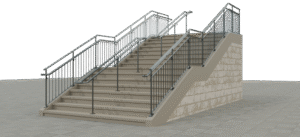
Rendu 3D d'un escalier extérieur en pierre avec garde-corps noir et talus engazonné dans Revit

La modélisation d’un escalier dans Revit repose sur l’utilisation d’une famille système, dont le comportement est défini par un ensemble de paramètres hiérarchisés. Ces paramètres permettent de contrôler précisément la géométrie, les composants, ainsi que la représentation graphique de l’escalier.

Compte tenu de la richesse fonctionnelle de l’outil, une approche procédurale est recommandée pour bien maîtriser les étapes de création. Cette procédure se décline en cinq points, détaillés ci-dessous.

Configuration des composants de l’escalier

Boîte de dialogue Propriétés du type d'un escalier Revit Monobloc avec les règles de calcul


La fenêtre des propriétés du type regroupe l’ensemble des paramètres propres au type d’escalier. Elle permet, dans la majorité des cas, de configurer l’escalier selon les besoins du projet. En accédant au paramètre « Type », il est possible de consulter et modifier les paramètres associés aux types de volée, de palier, de support (limons/crémaillères), ainsi qu’au symbole de coupe utilisé pour la représentation en plan.

Repère 2 Paramètres de dimensionnement de l’Escalier (fig.3)

  • Définir les dimensions globales de l’escalier (largeur, hauteur totale, etc.)
  • Appliquer la règle de calcul des marches (formule giron + hauteur)
  • Déterminer le nombre de marches nécessaires

Ces paramètres influencent automatiquement la répartition des marches selon les normes configurées dans le projet.

Repère 3 Accès aux paramètres du type de volée (fig.4)

  • Accéder aux paramètres propres à chaque volée d’escalier.
  • Choisir les composants spécifiques (marches, contremarches, revêtement, etc.)
  • Certaines options peuvent également s’appliquer aux paliers si activées.

Repère 4 Accès aux paramètres du type de palier (fig.4)

  • Définir la forme géométrique du palier.
  • Hériter ou non des paramètres définis pour la volée (matériaux, profils, etc.).

Repère 1 Accès aux paramètres des supports(fig.5)

  • Activer et configurer les éléments porteurs (limons ou crémaillères).
  • Cette étape concerne surtout les escaliers assemblés.

Repère 5 Accès aux paramètres du type de symbole de coupe(fig.6)

  • Gérer la représentation en plan.
  • Définir les symboles, lignes de coupe.
Vue 3D éclatée d'un escalier Revit avec une pastille 1 repérant les volées et le palier
Vue 3D éclatée d'un escalier Revit avec les pastilles 2 et 3 repérant volées et palier
Vue 3D en coupe d'un escalier Revit orange avec des pastilles 4 pointant les limons porteurs
Vue en plan schématique d'un escalier Revit avec le limon droit entouré en rouge et la pastille 5

La modélisation d’escaliers dans Revit requiert une bonne compréhension de la logique paramétrique du logiciel.  Une maîtrise étape par étape de ces paramètres permet de créer des escaliers à la fois précis, normés et adaptés aux contraintes du projet.

Création d’un nouveau type d’escalier

Rendu 3D d'un escalier hélicoïdal blanc avec garde-corps réalisé dans Revit

Créer un nouveau type d’escalier basé sur la famille système « Escalier coulé sur place », en configurant précisément ses paramètres via l’interface Revit.

Repère 2 Accès à la commande Escalier


1 . Depuis l’onglet Architecture, cliquer sur l’outil Escalier.

2 . Si nécessaire sélectionner le ruban Garde-corps afin de choisir dans une liste déroulante le type de garde-corps requis ainsi que sa localisation (fig.8)et (fig.9).

Ruban Modifier Créer un escalier de Revit avec le bouton Garde-corps encadré en rouge
Boîte de dialogue Garde-corps de Revit avec le choix de position Marches ou Limon à la française

3 . Des réglages sont accessibles via la barre des options. Elles influencent la méthode de dessin et la configuration géométrique des éléments.

Ligne de justification : La barre des options permet de choisir la justification du tracé de la volée les options sont les suivantes :

  • Gauche, Centre, Droite
  • Ou à gauche ou à droite du limon)

Ce paramètre facilite l’alignement précis des volées et des paliers selon la conception souhaitée.

Palier automatique : active ou désactive le dessin automatique du palier

Barre d'options d'un escalier Revit avec la case Palier automatique cochée


4 . Dans la palette des propriétés, utiliser le sélecteur de type pour choisir un type existant, comme Escalier coulé sur place. Régler la hauteur de l’escalier (niveau de base, niveau supérieur et décalage éventuel)

5 . Cliquer sur le bouton Modifier le type pour accéder à l’ensemble des paramètres de type.

Palette des propriétés d'un escalier coulé sur place Revit avec la ligne de justification de la volée

Paramètres de type d’escalier – Règle de calcul et contraintes

Les paramètres de type permettent de définir les dimensions et contraintes géométriques qui influencent la conception d’un escalier confortable et conforme aux normes de conception. Entrer les dimensions au regard des paramètres suivants (fig.12) :

  • Hauteur maximum de la contremarche : Revit génère une alerte si la hauteur réelle de la contremarche  dépasse cette valeur.
  • Profondeur de marche (giron) minimale : Revit émettra une alerte si la profondeur réelle de la marche est inférieure à la valeur définie pour ce paramètre.
  • Largeur de la volée minimale : Revit émettra une alerte si la largeur réelle de la volée est inférieure à la valeur définie pour ce paramètre.

Ces valeurs sont vérifiées dynamiquement par Revit pendant la conception.


  • La règle de calcul de l’escalier : Revit intègre une formule de confort standard utilisée dans la conception d’escaliers : 2 × hauteur de marche + giron doit être compris entre 60 cm et 64 cm (fig.13).

Cette règle peut être activée ou désactivée selon le type d’escalier souhaité :

  • Activée : assure le respect d’une pente standard et confortable.

Désactivée : permet la création d’escaliers à pente plus douce (rampe légère) ou plus raide (escalier secondaire, accès technique, etc.).

Boîte de dialogue Propriétés du type Escalier béton avec les règles de calcul en surbrillance dans Revit
Boîte de dialogue Calculateur d'escaliers de Revit avec la règle 2 x hauteur + profondeur = 0,63

Repère 3 Paramètres de type – Volée


Les paramètres de type de volée permettent de configurer l’apparence et la structure de la volée d’escalier, en fonction des exigences de conception. Ces paramètres influencent principalement l’aspect formel de l’élément.

Boîte de dialogue Propriétés du type d'une volée Revit avec le nez de marche appliqué devant gauche et droite

Principaux paramètres disponibles :

  • Paillasse

Choisir la forme structurelle de la volée depuis la liste déroulante :

    • Lissée : surface pleine et continue (fig.15).

    • À crémaillère : forme découpée suivant le profil des marches (fig.16).

  • Profondeur structurelle : Définir l’épaisseur de la structure de la volée.


Schéma en coupe d'un escalier avec la paillasse et sa profondeur structurelle annotées
Schéma en coupe d'un escalier avec la crémaillère et sa profondeur structurelle annotées
  • Matériaux

Permet d’assigner des matériaux distincts pour :

    • La structure de la volée
    • Les marches, si activées
    • Les contremarches, si activées

  • Marches 

    • Marche : active la marche
    • Épaisseur de la marche : donner l’épaisseur de la marche venant en superposition de la structure ou choisir un profil de marche personnalisé. L’ajout d’une marche n’a aucun impact sur la épaisseur de la structure.
    • longueur du nez de marche : à partir d’un profil par défaut ou utiliser un profil de nez de marche spécifique.

  • Contremarches
    • Contremarche : active la contremarche
    • Inclinée: incline la contremarche
    • Épaisseur de la contremarche : définit l’épaisseur de la contremarche. L’ajout d’une contremarche ne modifie pas l’épaisseur de la structure.
    • Profil de la contremarche : il est possible de remplacer le profil par défaut par un profil personnalisé.
    • Connexion contremarche à marche : permet de positionner le niveau d’assise de la contremarche ou la fusion des marches et des contremarches
Boîte de dialogue Propriétés du type d'une volée Revit avec la contremarche inclinée cochée
Rendu 3D gris uni d'une volée d'escalier tournant éclatée en trois éléments dans Revit
Rendu 3D en bois d'une volée d'escalier tournant éclatée en trois éléments dans Revit
Exemples de configuration de la volée
Boîte de dialogue Propriétés du type d'une volée revêtue de marbre pour marche et contremarche
Boîte de dialogue Propriétés du type d'une volée en marbre avec la case Contremarche cochée
Rendu 3D gris clair d'une volée d'escalier tournant éclatée en trois éléments dans Revit
Rendu 3D en marbre blanc veiné d'une volée d'escalier tournant éclatée dans Revit
Paramètres d’occurrence – Volée

Les paramètres d’occurrence permettent d’ajuster le comportement et l’apparence d’une volée spécifique, indépendamment de son type.
Ils sont accessibles depuis l’interface de modification de l’escalier.

Accès aux paramètres d’occurrence
  1. Sélectionner un escalier existant dans le modèle.
  2. Cliquer sur Modifier l’escalier pour activer le mode édition.
  3. Sélectionner une volée : la palette des propriétés d’occurrence apparaît.

Les paramètres significatifs sont regroupés sous la catégorie Construction.

  • Étendre la base de contremarche (fig.24)

    • Permet d’ajuster l’ancrage visuel ou structurel de la volée au niveau de son raccordement avec un palier.
    • Valeur négative : prolonge la contremarche sous la volée (utile pour assurer la continuité avec un palier indépendant).
    • Valeur positive : élève l’assise de la volée au-dessus du palier.
Palette des propriétés d'une volée Revit avec le paramètre Etendre la base de contremarche à -0,2
Rendu 3D d'une volée d'escalier Revit avec un cercle rouge autour du raccord contremarche palier
Rendu 3D gris d'une volée d'escalier tournant vue de grand format dans Revit
  • Débuter / finir avec une marche ou une contremarche

    • Par défaut, une volée commence et se termine avec une contremarche.
      Il est possible de modifier ce comportement pour qu’elle débute(A) ou se termine (B) par une marche, selon les besoins du projet (par exemple, pour raccorder proprement la volée à un niveau).
Schéma en plan Longueur minimum de la volée avec les pastilles A et B dans Revit
Les étapes pour la modification de la volée :
  • Dans la palette des propriétés de la volée, désactiver les cases à cocher :

    • Débuter avec une contremarche
    • Finir avec une contremarche
Palette des propriétés d'une volée Revit avec les cases Débuter et Finir avec contremarche décochées
  • Ensuite, ajuster manuellement le nombre de marches :

    • Faire glisser le point de contrôle situé à l’extrémité de la flèche directionnelle de la volée.
Schéma en plan d'une grille de marches bleue avec une flèche rouge indiquant le sens de la volée

L’activation ou la désactivation des contremarches d’extrémité peut avoir un impact important dans les pour la conformité aux normes d’accessibilité.

Repère 4 Paramètres de type – Palier


  • Palier automatique : activé

Barre d'options d'un escalier Revit avec la case Palier automatique cochée encadrée en rouge

Lorsque l’option Palier automatique est activée :

    • Le palier est généré automatiquement à l’intersection des volées.
    • Il adopte une forme polygonale par défaut, adaptée à la configuration.
    • Il est possible de modifier manuellement son contour à l’aide des contrôles de flèche disponibles sur le palier et les volées associées.
Schéma en plan des marches avec le tracé du palier automatique en forme de L dans Revit
Schéma en plan du palier avec deux cercles rouges signalant les points d'accroche dans Revit
Schéma en plan du palier sélectionné en bleu avec la cote 1,40 et des flèches d'ajustement
Schéma en plan du palier rempli en bleu avec la cote 1,40 et les flèches de redimensionnement
Schéma en plan des marches avec le tracé du palier en L sans remplissage dans Revit
Schéma en plan en pointillés bleus du palier avec les lignes de la crémaillère dans Revit
    • Palier automatique : désactivé

Barre d'options d'un escalier Revit avec la case Palier automatique cochée encadrée en rouge
    • Désactiver l’option Palier automatique permet une plus grande flexibilité :

Une fois les volées tracées, utiliser l’outil Palier.

Ruban Modifier Créer un escalier de Revit avec l'outil Palier encadré en rouge

Puis accéder à l’outil Esquisse pour dessiner manuellement la géométrie du palier selon les contraintes du projet.

Ruban Modifier Créer un escalier de Revit avec l'outil Esquisse du palier encadré en rouge
Schéma en plan du palier en demi-cercle vert en cours de tracé au-dessus des marches noires
Schéma en plan du palier en demi-cercle noir de forme par défaut au-dessus des marches
Schéma en plan en pointillés bleus du palier en demi-cercle et des marches dans Revit
Options de marches sur le palier

Si les marches sont activées sur la volée, trois configurations sont possibles pour le palier :


Option

Comportement

Identique à la volée (fig.40)

Le palier hérite automatiquement des paramètres de marche de la volée (forme, matériau).

Marche : désactivée

Le palier est une surface plane unique, sans marches, avec un matériau homogène.

Marche : personnalisée (fig.41) et (fig.42)

Les marches du palier ont leurs propres paramètres (épaisseur, matériau, etc.), indépendants de ceux de la volée.

Boîte de dialogue Propriétés du type Palier monobloc avec la case Identique à la volée cochée
Boîte de dialogue Propriétés du type Palier monobloc avec le matériau Pierre pour la marche
Rendu 3D d'un escalier tournant Revit avec paliers en granit foncé et volées en marbre clair

Repère 1 Paramètres de type – Supports (Limons / Crémaillères)


Dans Revit, les supports d’escalier souvent appelés limons ou crémaillères jouent un rôle structurel et esthétique, notamment pour les escaliers assemblés. Leur configuration dépend du type d’escalier, de sa structure et de l’effet visuel recherché.

Positionnement des supports

Les supports peuvent être placés à plusieurs emplacements selon les besoins :

  • À gauche et/ou à droite de la volée
    • Limon latéral (limon à la française fermé) :
      Placé au niveau des bords extérieurs de la volée, il suit la pente de l’escalier. 
  • Sous la volée À gauche et/ou à droite de la volée
    • Crémaillère (limon à la française ouvert) :
      Placée sous les marches au niveau des bords extérieurs, elle présente une forme découpée en escalier qui épouse la géométrie des marches.

  • Supports intermédiaires
    • Revit permet d’ajouter un ou plusieurs supports supplémentaires sous la volée.
    • Le nombre de supports peut être ajusté selon le besoin.
Rendu 3D orange d'un escalier assemblé avec les limons métalliques apparents dans Revit
Boîte de dialogue Propriétés du type Escalier assemblé avec les limons à la française en surbrillance
Boîte de dialogue Propriétés du type Limon à la française avec le profil UAP 300 en acier
Rendu 3D d'un escalier hélicoïdal en bois avec limon central et garde-corps réalisé dans Revit
Rendu 3D d'un escalier extérieur en béton avec garde-corps métallique et main courante en bois

Repère 5 Paramètre de type de symbole de coupe d’un escalier


Le symbole de coupe visible en vue de plan pour un escalier dans Revit représente graphiquement l’endroit où la coupe est effectuée dans la vue. Il combine plusieurs éléments graphiques que l’on peut personnaliser pour répondre à des normes graphiques spécifiques ou des préférences de présentation.

Boîte de dialogue Propriétés du type Symbole de coupe Double zigzag avec les paramètres en surbrillance

Composants du symbole de coupe

Le symbole de coupe d’escalier est constitué de plusieurs éléments configurables :

  • Ligne de coupe
    • Représente la ligne où Revit « coupe » l’objet dans la vue en plan.
    • Peut être :
      • personnalisable pour sa longueur, l’épaisseur, le type de ligne, angle.

  • Symbole de marque de coupe
    • Une famille imbriquée qui apparaît aux milieu de la ligne de coupe (sous forme de ligne brisé ou courbe).


Paramètres de type associés

Paramètre

Fonction

Type de ligne de coupe

Définit le style de ligne (continu, pointillé, etc.) utilisé pour la représentation.

Distance de la ligne de coupe

Distance entre les deux lignes de coupe dans le cas de ligne double

Extension de la ligne de coupe

Allonge ou réduit la ligne au-delà de la largeur de l’escalier.

Angle de la ligne de coupe

Définit l’inclinaison de la ligne par rapport à la ligne de nez de marche.

Symbole de marque de coupe

Permet de spécifier la famille à utiliser pour le symbole.

Taille du symbole de coupe

Ajuste la taille graphique du symbole coupe.

Schéma annoté du symbole de coupe d'un escalier Revit avec angle distance et extension de ligne
Boîte de dialogue Remplacements de visibilité graphisme avec la catégorie Escalier développée dans Revit
Autre exemple de Symbole de coupure d’escalier
Boîte de dialogue Propriétés du type Symbole de coupe Ligne mixte double avec ses paramètres en surbrillance
Schéma en plan d'un escalier Revit avec un cadre rose entourant le symbole de coupe en zigzag

Autres articles

Panier